
在日常生活中,我们经常需要将手机UC浏览器中的文件上传到网盘进行备份和分享。那么具体该如何操作呢?下面就来手把手教大家如何一步步实现。
首先打开UC浏览器,找到您需要上传的文件所在位置。浏览器支持文档、图片、视频等多种格式文件,定位到目标文件后长按文件图标,在弹出的菜单中选择"分享"功能。
接着在分享界面中,您会看到各类应用图标,从中找到网盘应用标识。由于不同手机安装的网盘应用可能有所不同,常见的有百度网盘、腾讯微云等。点击对应网盘图标,系统会自动跳转至该应用界面。
若您的设备尚未安装所需网盘应用,系统会提示您前往下载。完成安装后,重新执行上述分享操作,即可进入网盘应用。
进入网盘应用后,根据提示完成登录操作。如果您已有该网盘账号,直接输入账号密码即可登录;若尚未注册账号,按照引导完成注册流程即可。
成功登录后,网盘应用会自动跳转到文件上传页面。在这里您可以选择单个或多个文件进行上传。如需同时上传多个文件,点击"选择更多文件"按钮,在浏览器中勾选所需文件后,点击"完成"即可开始上传。
上传过程中,进度条会实时显示传输状态。上传速度会根据您的网络状况有所波动,请耐心等待文件传输完成。
文件上传完成后,您可以在网盘中对文件进行重命名、移动文件夹、生成分享链接等管理操作。这样一来,您就能在不同设备间随时访问和使用这些文件了。
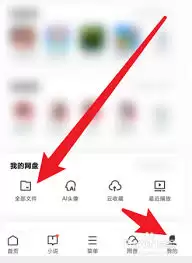
通过以上步骤,利用UC浏览器便能轻松实现文件上传网盘。无论是工作文档的云端备份,还是生活照片、视频的整理分享,都能高效便捷地完成。快来尝试这个方法,让您的文件管理更加得心应手。


