
在日常工作和生活中,我们经常会遇到需要同时对多个USB磁盘进行格式化的情况。借助DiskGenius这款强大的分区工具,我们可以轻松实现批量格式化USB磁盘,从而显著提升工作效率。
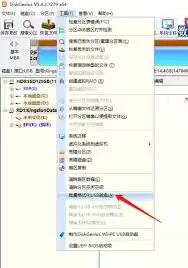
第一步,请确保您已将需要格式化的所有USB磁盘连接到电脑,并启动DiskGenius软件。
识别USB磁盘
进入DiskGenius主界面后,在左侧的磁盘列表中可以看到所有已连接的存储设备。请仔细核对并找到需要格式化的USB磁盘,它们通常会显示为“可移动磁盘”并附带盘符(例如“可移动磁盘(F:)”等),实际显示的盘符会根据系统分配情况有所不同。
设置批量格式化参数
在磁盘列表中选中任意一个需要格式化的USB磁盘,然后点击顶部菜单栏的“硬盘”选项,从下拉菜单中选择“格式化当前分区”。此时系统会弹出格式化参数设置窗口。
在参数设置窗口中,需要重点配置文件系统类型(常见的有FAT32、NTFS等,可根据实际需求选择)和分配单元大小等关键参数。完成设置后,请不要急于点击“开始”按钮,注意窗口下方还有一个“格式化所有选中分区”的选项。
执行批量格式化操作
点击“格式化所有选中分区”按钮后,DiskGenius会自动识别其他已选中的USB磁盘,并按照预设参数对所有选中设备执行批量格式化。操作过程中,您可以通过进度条实时查看每个磁盘的格式化进度。
需要特别注意的是,在执行批量格式化前,请务必备份好USB磁盘中的重要数据,因为格式化操作会清除磁盘上的所有数据。通过DiskGenius的批量格式化功能,我们能够快速、高效地处理多个USB磁盘,既节省时间又提升工作效率。无论是进行大批量数据传输还是系统安装准备,这个功能都能发挥重要作用。掌握这一实用技巧,必将让您的磁盘管理工作事半功倍。


