
熟练掌控Photoshop 2024的工具栏布局,能让我们在处理各类设计需求时事半功倍。下面就来详细讲解如何根据个人习惯定制专属工具栏。
自定义工具栏显示内容
启动PS2024后,依次点击顶部菜单栏的"窗口"-"工具",确保工具栏处于显示状态。如需调整工具图标显示,只需在工具栏空白处右键点击,通过勾选或取消对应工具名称前的复选框,即可快速隐藏或显示特定工具。比如经常使用"快速选择工具"的用户,可以隐藏不常用的"历史记录画笔工具",让界面更加简洁高效。
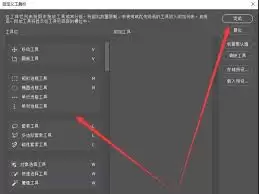
调整工具栏排列顺序
若需要改变工具的排列顺序,同样通过右键菜单选择"复位工具"可恢复默认排序。想要自定义工具位置时,比如将"画笔工具"移至"橡皮擦工具"前方,只需按住鼠标左键拖动工具图标至目标位置即可完成调整。
切换单排/双排显示模式
在工具栏空白区域右键点击,可以看到"单排"和"双排"显示选项。选择单排模式能节省界面空间,适合小尺寸显示器用户;而双排模式可以完整展示所有工具图标,方便快速定位所需功能。
调整工具栏尺寸
将鼠标指针移至工具栏边缘,当光标变为双向箭头时,按住左键拖动即可自由调整工具栏的宽度,这样既能适应不同屏幕布局,也能根据操作习惯打造最舒适的工作界面。
通过以上这些个性化设置技巧,无论是刚入门的新手还是资深设计师,都能让PS2024的工具栏更贴合自己的使用习惯。优化后的工作界面不仅提升了操作效率,更能让图像创作过程变得行云流水,充分发挥这款专业软件的强大功能。


