
在使用 Lark 的过程中,有时会遇到不同设备上账号信息显示不一致的情况,这确实会带来一些不便。别担心,下面将为您详细介绍几种实用的解决方法。
检查网络连接
首先,请确保您的各个终端设备都连接到了稳定、通畅的网络。网络波动可能导致数据同步异常,进而引起账号信息不一致。您可以尝试切换网络环境,比如从 Wi-Fi 切换到移动数据,或者反过来,看看是否能改善当前状况。
确认账号登录状态
请仔细核对您在每台设备上登录的账号是否准确无误。有时可能因操作失误,误登录了其他账号。请确保每个设备输入的账号名和密码都正确,且没有被他人误登。
检查应用版本
不同版本的 Lark 应用可能存在兼容性差异。建议您前往各终端设备对应的应用商店,检查 Lark 是否有可用的更新。及时将应用更新至最新版本,有助于修复一些导致信息不一致的系统漏洞或错误。
尝试重新登录
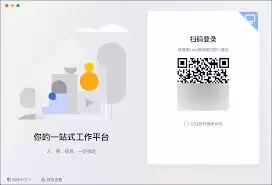
您可以在各终端上分别退出当前 Lark 账号,然后重新输入正确的账号密码登录。这一操作能使系统重新验证账号信息,很可能解决因缓存或状态异常引起的信息不一致问题。
手动同步数据
Lark 通常提供数据同步功能。您可以在应用内查找“同步”或“刷新数据”等相关设置选项,手动触发一次数据同步。通过同步,各终端间的账号信息将进行更新和统一,有助于解决不一致的问题。
联系客服支持
如果您已尝试以上所有方法,但账号信息仍然不一致,建议联系 Lark 的客服团队。请向他们详细描述您遇到的问题,例如哪些信息不一致,以及您已尝试过的解决步骤。客服人员会根据您提供的情况,提供更专业的解决方案或进一步的排查指导。
总而言之,当遇到 Lark 多终端账号信息不一致时,不必慌张。按照上述步骤逐一排查和解决,相信您一定能恢复各设备间账号信息的统一,继续顺畅地使用 Lark 进行工作与沟通。


