
日常使用谷歌浏览器时,截图功能可能无法完整满足我们保存长网页的需求,而截长图则能很好地解决这个问题。
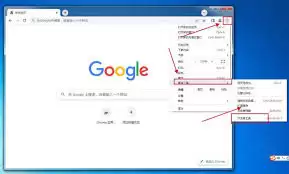
虽然谷歌浏览器本身并未内置截长图功能,但我们可以借助扩展程序来实现。只需打开谷歌浏览器,点击右上角的三个点,选择“扩展程序”。在扩展程序页面的搜索栏中输入“截长图”,从搜索结果中挑选一款合适的扩展程序(比如“长截图”等),点击“添加至 Chrome”即可完成安装。
安装完成后,当你需要截取长图时,先在网页上进行常规截图操作(通常是同时按下 Ctrl + Shift + 3),此时截图会保存在剪贴板中。然后找到刚才安装的截长图扩展图标并点击。
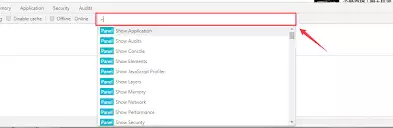
进入扩展程序的截长图界面后,你会看到已经截取的当前页面部分。这时你可以选择继续滚动页面来截取更多内容,比如想要截取整篇文章,只需通过滚动页面让扩展程序自动捕捉后续内容。扩展程序会将多次截取的图片拼接成一张完整的长图。
拼接完成后,你还可以对长图进行编辑,添加文字注释、箭头指示等,以便更清晰地标注重点内容。编辑完成后,点击保存按钮,长图就会保存在你指定的本地文件夹中。
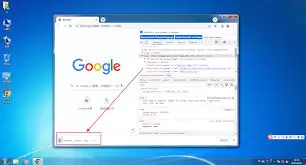
除了使用扩展程序,另一种方法是利用浏览器的打印功能间接实现截长图。按下 Ctrl + P 调出打印设置窗口,在目标打印机选项中选择“另存为 PDF”。然后在页面设置中调整缩放比例,确保整个长网页都能完整显示在打印页面中。设置好后点击“保存”,生成的 PDF 文件就相当于一张长图,你可以随时查看和编辑。
无论是通过扩展程序还是打印功能,都能方便地在谷歌浏览器中实现截长图,满足我们获取和保存长网页内容的各种需求,让我们更高效地收集和整理信息。


