
想用WPS制作一款实用的抽奖小工具吗?其实利用表格功能就能轻松实现,整个过程比你想象的要简单得多。
前期准备工作
首先打开WPS表格,将参与抽奖人员的姓名、编号等信息逐条录入。建议把所有信息都整理在表格的不同列中,确保每一项数据都清晰明了。
设置抽奖规则
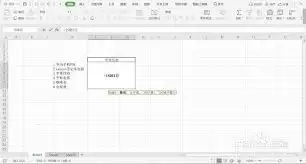
1. 生成随机号码:在一个空白单元格中输入公式"=randbetween(1,总参与人数)"。这里的"总参与人数"指的是实际参与抽奖的总行数。比如本次活动共有50人参与,就可以输入"=randbetween(1,50)"。每次在表格中按下F9键,都会生成一个1到50之间的随机整数。
2. 确定中奖人选:连续按下F9键刷新表格,直到随机数显示为你期望的中奖号码所在的那一行。这个随机数对应的行就是本次的幸运儿。
3. 标记中奖信息:为了让中奖结果更加醒目,可以给中奖者所在行设置特别的底色或格式。选中中奖者所在行,右键选择"设置单元格格式",在"填充"选项卡中挑选一个醒目的颜色即可。
处理多轮抽奖
如果需要组织多轮抽奖,建议在每次抽奖前,将上一轮的随机数结果粘贴到新的工作表中进行保存。这样可以有效避免重复中奖的情况。之后在原抽奖表格中重新生成随机数,继续下一轮的抽奖。
展示抽奖结果
抽奖环节结束后,可以把所有中奖者的信息集中复制到一个新的工作表中,以便清晰展示最终的中奖名单。你还可以添加一些装饰元素,比如用艺术字写上"中奖榜单"等字样,让抽奖结果页面看起来更加专业美观。
使用WPS表格制作抽奖工具,完全不需要掌握复杂的编程知识,就能为聚会、团建等活动增添不少趣味和惊喜。现在就来动手尝试吧,让整个抽奖过程既简单又充满乐趣!


