
在设计领域,星空主题海报向来备受青睐,而巧妙运用PS 3D功能打造粒子冲击效果的星空海报,更是独具视觉魅力。接下来,我将一步步为你详细拆解制作过程。
首先,启动PS软件并新建一个画布,根据你的设计需要设定相应的尺寸与分辨率。
一、营造星空背景
选取渐变工具,设置从深蓝色渐变至黑色的过渡效果,然后在画布上拖拽出星空底色。接着切换至画笔工具,选用白色柔边笔刷,在画面中随机点绘一些星星,通过调整大小和不透明度,营造出繁星闪烁的细腻效果。
二、构建粒子视觉
进入3D工作区,在“创建”面板中点选“形状预设”,选择一个圆形或其他合适的形状。将其拖入画布,调整尺寸与位置。选中该形状后,进入“3D”面板,点击“材质”选项页,为其赋予合适的材质,例如带有发光属性的星云材质。接下来可以为粒子添加动态效果,在“3D”面板的“动画”选项中,设定粒子的旋转、缩放等参数,让粒子呈现流动般的冲击感。
三、增强光影层次
为了让海报更具立体感和真实度,光影效果的添加尤为关键。利用“图层样式”中的“投影”“内阴影”等功能,为粒子和星空背景增添自然的阴影效果。你还可以进一步调整阴影的颜色、角度、距离等数值,使其与整体画面氛围协调统一。
四、优化色彩表现
通过“图像”菜单下的“调整”选项,如“亮度/对比度”“色彩平衡”等,对整幅海报的色调进行精细调节。通过加深星空的深邃感,提高粒子的明亮度,画面整体的视觉冲击力将得到显著增强。
五、融入文字与细节
选择一款契合主题的字体,添加如“浩瀚星空”之类的标题文字。适当调整文字的尺寸、色彩与排版位置,使其与海报风格自然融合。你还可以适当加入流星轨迹之类的装饰元素,进一步丰富画面的细节与动感。
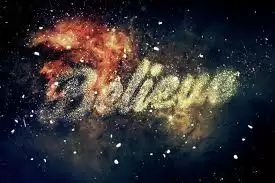
最后,仔细检查海报的各个细节,确保画面完美无瑕。保存文件时,建议选择JPEG等通用格式。通过这样的PS 3D制作流程,你也能亲手打造出令人惊艳的粒子星空主题海报!不妨现在就动手尝试,让你的创意在星空下璀璨绽放。


