
在日常使用电脑的过程中,提升操作效率往往离不开对桌面软件各项便捷功能的灵活运用。针对小智桌面用户来说,鼠标悬停切换标签这项功能尤其实用,它能帮助用户更流畅地在不同内容之间快速切换。接下来,我将为大家详细演示如何进行相关设置。
首先,请确保你已成功安装小智桌面软件。启动程序后,进入其主界面。
定位设置入口
在小智桌面的界面中,留意查找设置按钮的位置。通常情况下,它可能以齿轮图标的样式出现,一般位于桌面的某个角落或通过特定菜单栏进入。点击该设置按钮后,即可进入配置页面。
查找标签相关设置项
进入设置界面后,你需要找到与标签功能相关的设置板块。它可能归类在"界面设置"或"交互设置"等选项之下。不同版本的小智桌面在具体位置设置上可能略有差异,但核心的查找方向都围绕“标签功能”这一主题展开。
启用鼠标悬停切换
进入标签相关设置后,找到“鼠标悬停切换标签”这一选项。该开关通常会配有简洁明了的文字说明,例如“开启鼠标悬停切换标签功能”。请将开关切换至开启状态。
进行个性化调整(可选)
部分情况下,系统还提供与鼠标悬停切换标签相关的更多个性化选项。例如,可以调整鼠标悬停的灵敏度,让它更贴合你的操作节奏;或者自定义标签切换时的动画效果,使切换过程更加流畅自然。
设置完成后,关闭配置页面即可生效。此时当你将鼠标指针悬停在小智桌面任意标签上时,就能轻松实现不同标签页之间的切换。通过这种方式,无需频繁点击就能快速浏览不同标签中的内容,从而大幅提升日常操作的便捷性和工作效率。
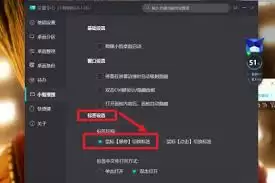
总的来说,配置小智桌面的鼠标悬停切换标签功能并不复杂,只需按照上述步骤找到相应选项即可完成设置。掌握这一功能之后,能够让你在电脑操作中更加得心应手,享受到灵动高效的工作体验。


