
平时使用电脑时,我们偶尔需要将大文件分割压缩成多个部分,这样既方便存储,也利于传输。WinRAR作为一款常用的压缩工具,提供了便捷的分卷压缩功能。接下来,我们就来看看如何通过WinRAR实现文件的分卷处理。
准备工作

首先,请确保你的电脑已经安装了WinRAR软件。打开软件后,找到需要进行分卷压缩的文件所在位置。
开始分卷压缩
选中要压缩的文件,右键点击,在弹出的菜单中选择“添加到压缩文件”。
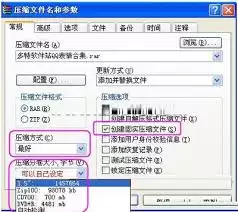
在弹出的“压缩文件名和参数”窗口中,找到“压缩分卷大小,字节数”选项。在这里你可以设置每个分卷的大小。常见的分卷大小包括1024000(约1MB)和2048000(2MB)等,具体数值可以根据实际需求填写。
设定好分卷大小后,你还可以进一步设置压缩文件的名称及保存路径等参数。例如,在“压缩文件名”处输入你想要的压缩包名称,接着在“目标路径”处选择压缩包保存的位置。
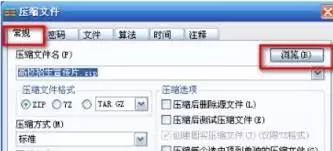
设置完成后,点击“确定”按钮,WinRAR就会开始进行分卷压缩。在压缩过程中,会生成多个以你设置的文件名开头、不同编号结尾的压缩包。例如,如果设置的文件名是“large_file”,分卷大小为2MB,那么可能会生成“large_file.part1.rar”“large_file.part2.rar”“large_file.part3.rar”等多个压缩包。
解压分卷文件
当需要解压分卷文件时,只需双击第一个压缩包,WinRAR会自动识别整个分卷压缩文件集,并将其解压到指定路径。在解压过程中,软件会按照顺序读取各个分卷文件,从而完成整个解压任务。
通过WinRAR的分卷压缩功能,我们可以轻松应对大文件的处理需求。无论是将文件分散存储在多个设备上,还是通过网络传输,都变得更加便捷。掌握这一分卷压缩技巧,可以帮助我们在日常电脑使用中更加得心应手,高效管理和处理各类文件。


