
当您完成C4D安装后,打开软件时如果遇到提示缺少libmmd.dll文件的情况,不必过分担心,这里为您整理了几种实用且有效的解决方案。
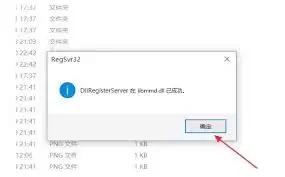
方法一:获取官方版本libmmd.dll文件
首先,请确认您使用的C4D版本对应的libmmd.dll文件版本是否匹配。建议前往C4D官网或相关资源平台,查找与您当前使用版本完全一致的libmmd.dll文件进行下载。下载完成后,将文件放入C4D安装目录下的指定文件夹中,通常路径为“c:program filesmaxoncinema 4d rxxplugins”(其中rxx代表您安装的C4D具体版本号)。
方法二:使用系统文件修复工具
1. 按下Win+R键,打开“运行”对话框,输入“sfc /scannow”并回车。
2. 系统文件检查器(SFC)会自动扫描并修复系统中受损或缺失的文件。整个过程可能需要一些时间,请您耐心等待扫描完成。
3. 扫描结束后,请检查libmmd.dll文件是否被成功修复。如果问题依然存在,建议重启计算机后再次打开C4D,查看是否能够正常启动。
方法三:更新显卡驱动程序
1. 打开设备管理器。您可以在桌面上右键点击“此电脑”,选择“管理”,然后在左侧列表中找到“设备管理器”;或者直接按下Win+X键,选择“设备管理器”打开。
2. 在设备管理器中,找到并展开“显示适配器”选项。
3. 右键点击您使用的显卡驱动程序名称,选择“更新驱动程序”。
4. 按照提示选择自动搜索更新的驱动程序,让系统自动下载并安装最新的显卡驱动。更新显卡驱动有时能够解决与图形相关的文件缺失问题,因为旧版驱动可能导致软件运行异常。
方法四:重新安装C4D软件
如果以上方法都无法解决问题,建议您彻底卸载后重新安装C4D。在卸载前,请务必备份好所有重要项目文件。卸载C4D时,要彻底清除相关的安装文件和注册表信息。然后重新运行安装程序,按照安装向导的提示完成操作,确保每个步骤都顺利执行。重新安装后,再次尝试打开C4D,查看是否还会提示缺少libmmd.dll文件。
通过尝试以上这些方法,相信您应该能够顺利解决C4D安装后提示缺少libmmd.dll文件的问题,继续使用C4D进行创意工作。


