
在使用VS Code编写代码时,开启动画平滑插入功能能够显著改善操作体验,让代码编辑过程更加流畅自然。
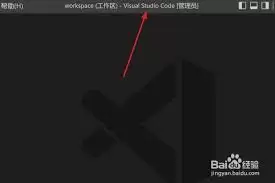
首先启动VS Code编辑器,接着点击左下角的扩展图标,在搜索框中输入"animation"关键词。找到名为"better comments"的扩展并完成安装,这款工具能为代码注释添加丰富的色彩和样式,其中就包含了实现动画平滑插入的相关配置选项。
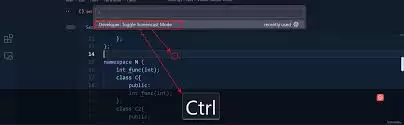
安装完成后,我们需要打开设置界面。通过快捷键"Ctrl + ,"(Windows/Linux系统)或"Command + ,"(Mac系统)即可快速进入。在设置搜索框中输入"editor.smoothscrolling",将其参数值设为"true",这是实现动画平滑效果的关键步骤。开启后能让代码滚动时的过渡更加顺滑,有效减少卡顿现象。
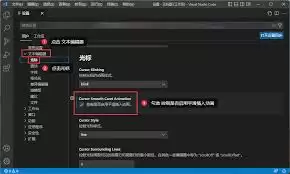
想要进一步优化动画效果,还可以调整滚动速度参数。在设置中搜索"editor.scrollsensitivity",根据个人使用习惯来设定数值大小。数值越大,滚动速度越快;数值越小,滚动速度就越缓。比如将其设为"1.5",既能保持适中的滚动节奏,又能确保平滑的视觉效果。
另一个值得关注的配置项是"editor.mousewheelscrollsensitivity",它控制着鼠标滚轮滚动时的灵敏程度。适当调高这个数值,能够让使用鼠标滚轮浏览代码时的体验更加流畅精准,操作起来更显得心应手。
当完成这些参数配置后,重新进行代码浏览和编辑时,你会发现VS Code的动画过渡效果变得格外丝滑。无论是上下滚动代码文件,还是左右切换代码行,都能感受到自然流畅的视觉过渡,这大大提升了编码过程中的舒适度和工作效率,让你能更专注于代码创作本身。


