
在InDesign中关闭文档对页功能是一项相当实用的操作,它能帮助我们应对不同的排版需求。那么具体该如何在InDesign中关闭对页布局呢?
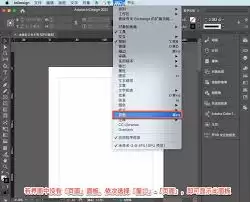
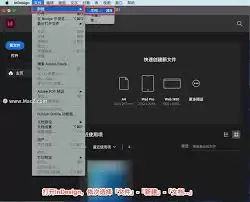
首先,启动InDesign软件并打开需要进行操作的文档。当您希望关闭对页布局时,这里有几种常见的操作方法可供选择。
最简便的方法是通过"版面"菜单来操作。点击"版面"菜单,在下拉列表中找到"对页"选项。这里会有两个子选项——"调整到页面大小"和"允许跨页编辑"。如果当前文档正处于对页模式,选择"调整到页面大小"即可将文档从对页布局转换为单页布局。
另一种快捷方式是使用快捷键。按下Ctrl+Shift+O(Windows系统)或Command+Shift+O(Mac系统),就能快速将对页布局切换为单页布局。
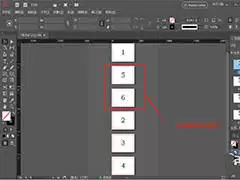
关闭对页布局后,您可以更灵活地进行页面内容的编辑。比如,您可以单独调整每个页面的元素位置,或者自由添加、删除页面。
关闭对页功能后,如果后续需要重新启用对页布局,同样可以通过上述菜单选项或快捷键来实现。
对于从事设计工作的人来说,掌握InDesign关闭文档对页的操作至关重要。它让我们能够在不同的排版场景中自如切换,有效提升工作效率。无论是制作宣传册、书籍还是其他印刷品,都能根据实际需求灵活调整页面布局。
通过合理运用关闭对页的功能,我们可以更好地呈现设计内容,使作品更加符合预期的视觉效果。因此,熟练掌握InDesign中关闭文档对页的方法,无疑是提升设计能力的重要环节。让我们在InDesign的世界里,充分发挥对页布局和单页布局的各自优势,创造出更精彩的设计作品。