
合理设置InDesign中的表格单元间距,能让表格呈现更美观、阅读更轻松的视觉效果。接下来将详细介绍表格单元间距的具体调整方法。
一、选中表格
首先打开包含表格的文档,使用选择工具(快捷键V)点击表格,使其处于选中状态。此时表格边框会出现八个控制点,表明表格已被激活。
二、打开表格选项
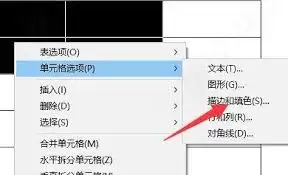
选中表格后,依次点击菜单栏的“表格”>“表格选项”>“单元格选项”>“常规”命令,即可打开“单元格选项”对话框中的“常规”选项卡。
三、设置单元间距
在“常规”选项卡中,您会看到“上”“下”“左”“右”四个数值输入框,用于设置单元格的内边距。直接在这些框中输入具体数值,即可精确控制单元格内容与边框之间的距离。比如将四个方向的间距值均设为5点,每个单元格四周就会形成均匀的5点留白区域。
四、预览效果
设置过程中,您可以实时观察表格的变化效果。通过反复调整间距数值,查看单元格间空白区域的变化,直到获得理想的呈现效果。
五、其他相关设置
除了常规的单元间距设置,“单元格选项”对话框中还包含其他实用功能。“填色和描边”选项卡可设置单元格内容与边框的填充距离及边框样式;“对齐方式”选项卡能调整单元格内文字的对齐方式,让表格排版更规整。
六、应用技巧
1. 根据表格内容的多少和排版需求,灵活调整单元格间距。内容较多时适当增加间距可提升可读性;内容较少时采用较小间距能让表格布局更紧凑。
2. 针对表格的不同区域,可设置差异化间距。比如表头与正文部分的间距可适当区分,以突出表头的引导作用。
3. 在设置单元间距时,建议结合表格的整体风格和文档主题进行统一调整,让表格与整个版面保持协调一致。
通过掌握以上方法,您就能轻松在InDesign中调整表格单元间距,让表格排版效果更专业。现在就动手尝试,让文档中的表格焕然一新吧!


