
近期,影驰推出了备受瞩目的联盟 B650M WiFi 黑武士PLUS主板,这是品牌时隔许久后带来的全新AMD平台力作。
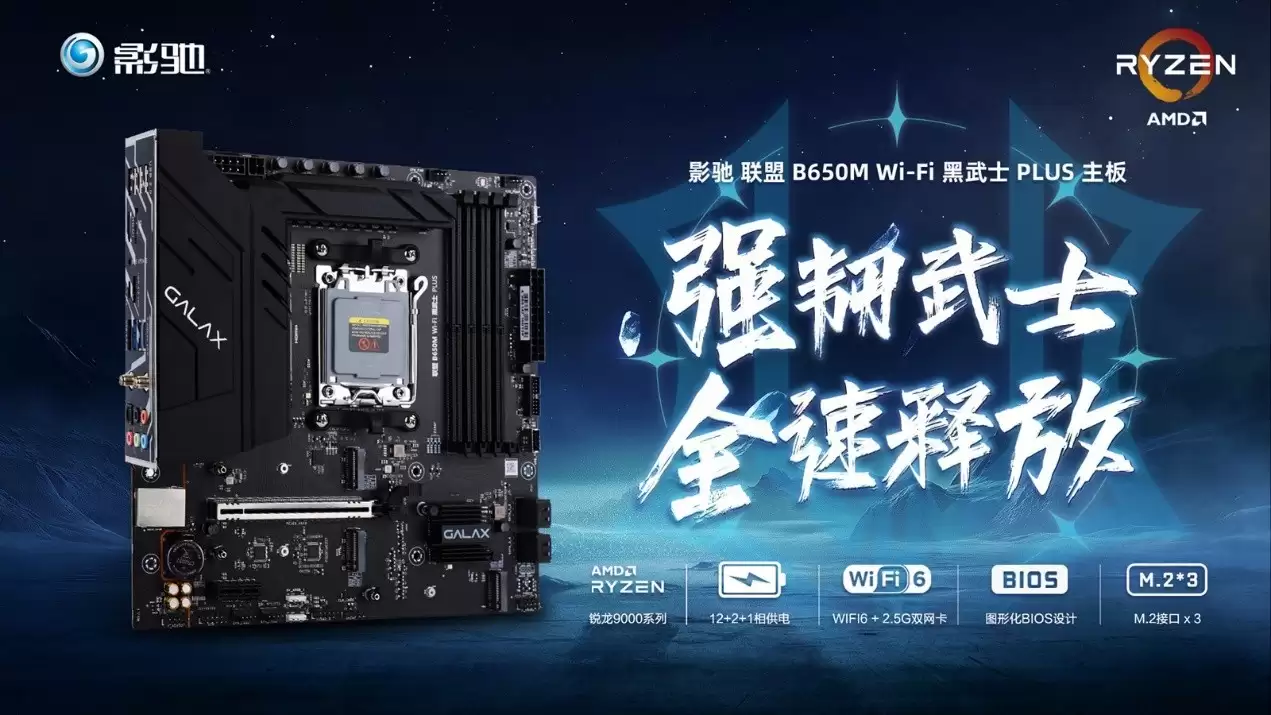
这款主板不仅搭载了强劲的供电模组和三个高速M.2接口,更值得一提的是,我们还首次将图形化BIOS界面应用到了这款AMD B650主板上。接下来,就让我带大家一起探索这款主板的BIOS设置,看看如何快速上手。
基础面板
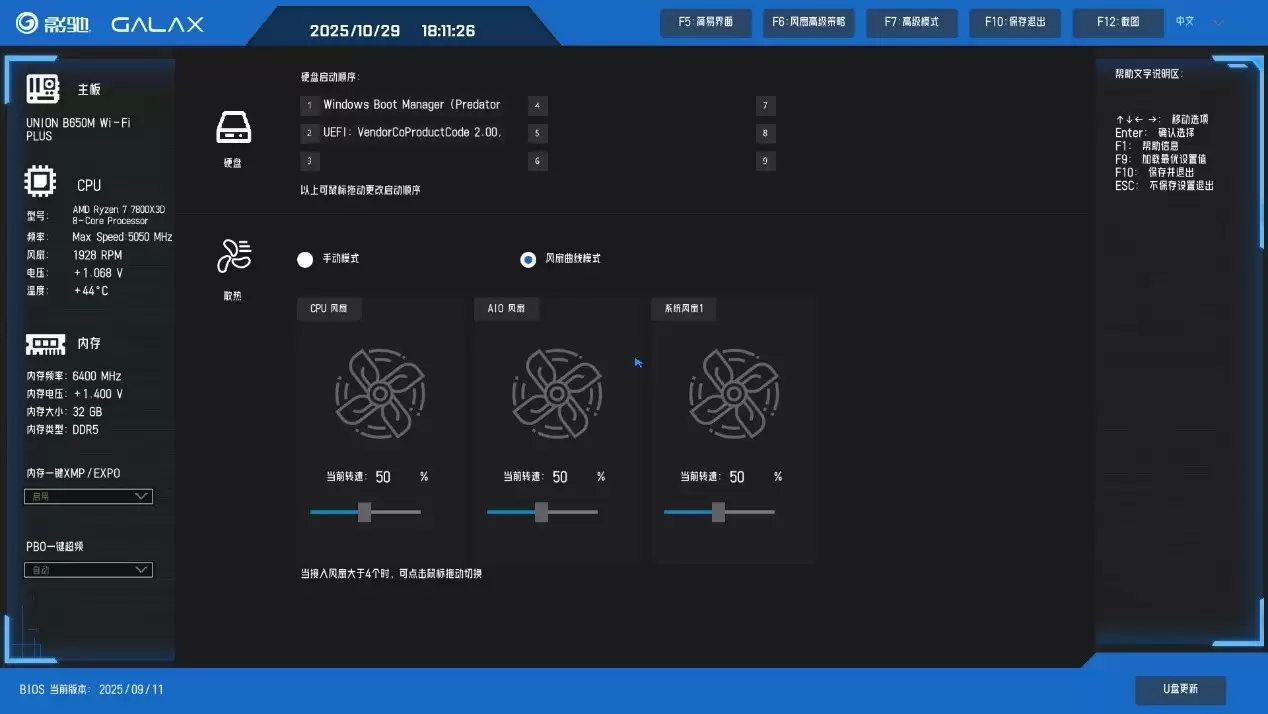
进入主板BIOS的首屏界面,所有基础信息一目了然:主板型号、CPU参数、内存数据以及操作引导说明都清晰呈现在眼前。
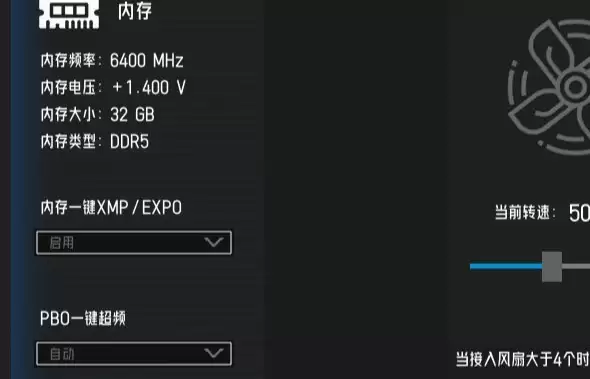
在实际使用中,大家最常接触的内存EXPO/XMP功能,被我们直接放在了BIOS界面的左下角,一键开启即可生效;同时,AMD处理器特有的PBO超频功能,我们也贴心地设置了一键开启按钮,只要散热性能达标,大家尽管放心开启。
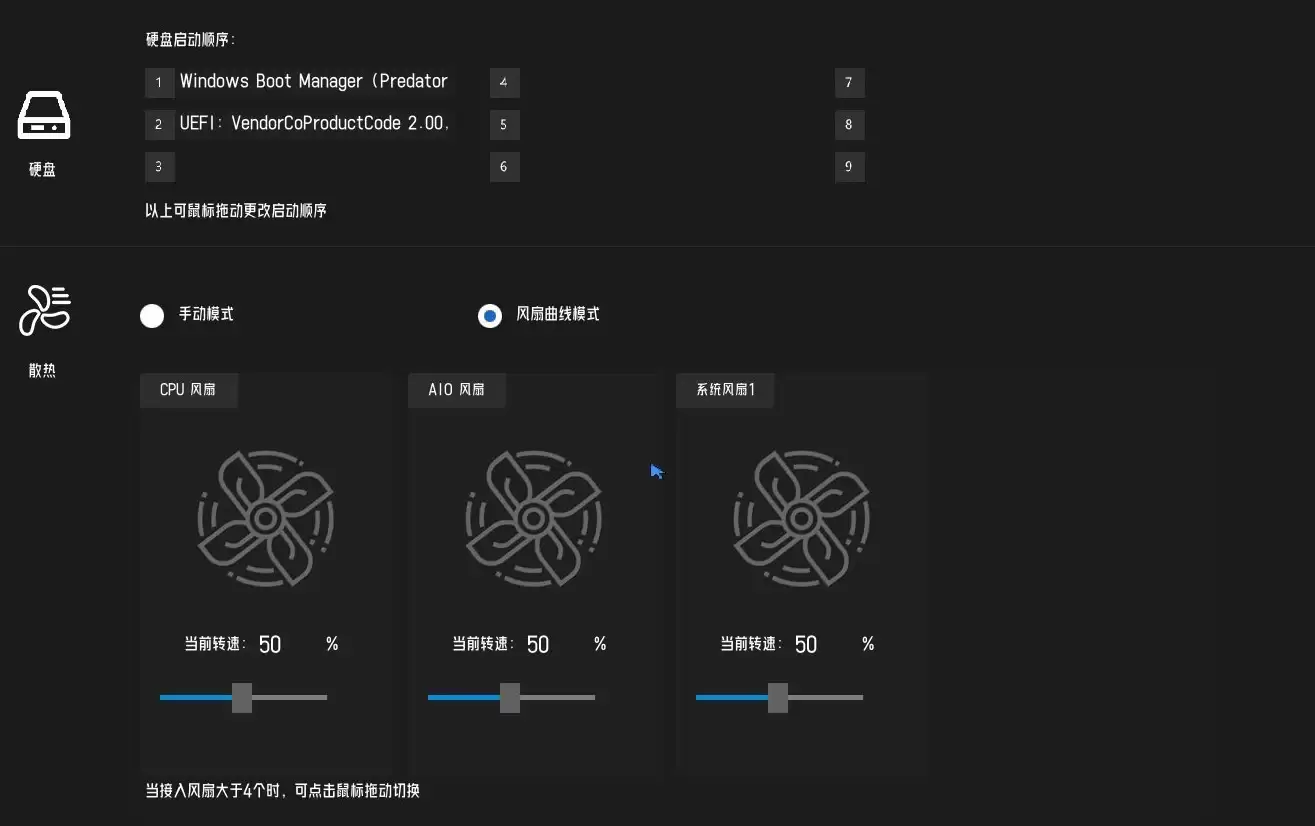
BIOS首页中央区域还提供了硬盘启动顺序调节和风扇性能调整功能,大家可以根据自己的需求,灵活选择风扇手动模式或风扇曲线模式(即PWM)。
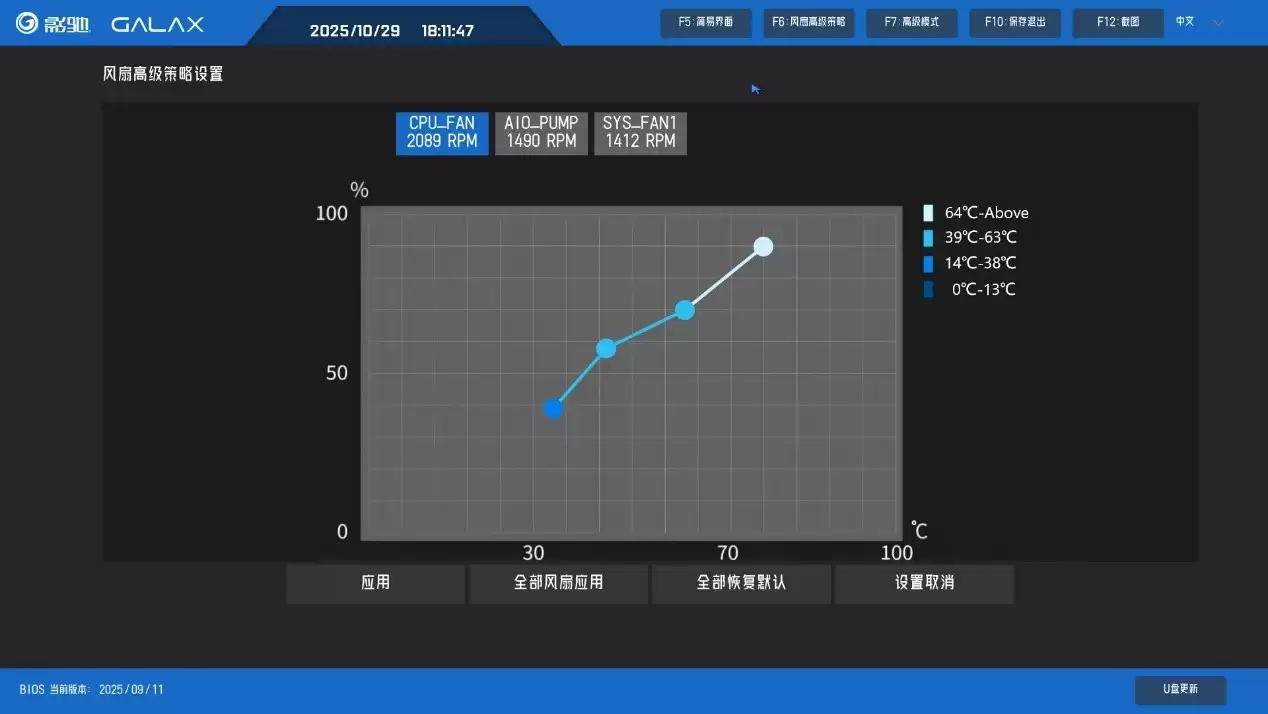
若想更精细地调整风扇曲线,只需按下F6即可进入风扇高级设置页面,大家能够根据实际使用需求进行个性化曲线配置。
内存超频
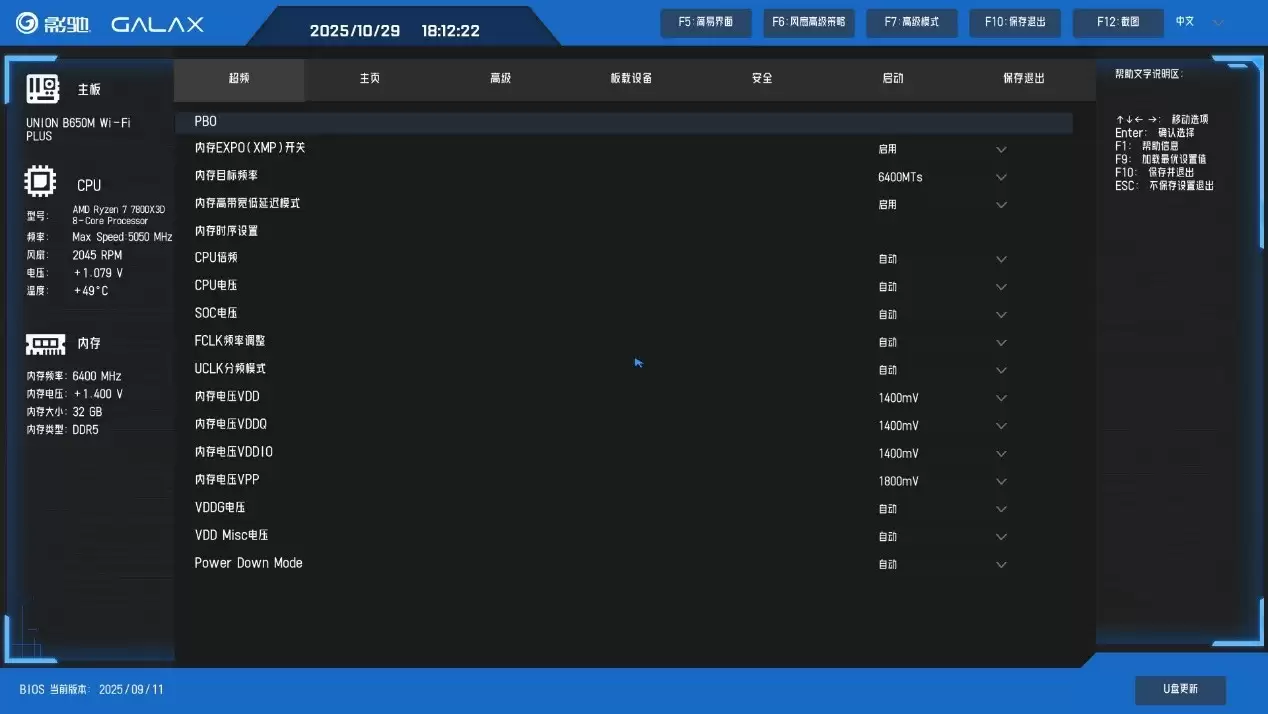
如果想要进行内存超频、CPU超频等更精细的操作,按下F7即可进入高级模式页面。在高级模式的首栏"超频设置"中,大家可以进行内存超频、CPU超频以及电压调节等详细设置。
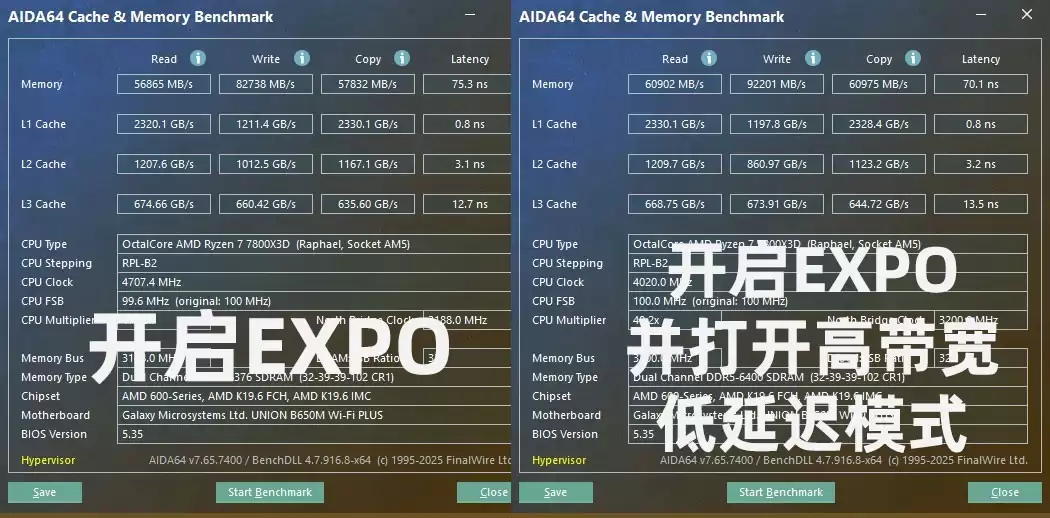
同时,若CPU与内存性能允许,强烈建议大家尝试开启内存的高带宽低延迟模式。在相同CPU与主板配置下,开启该模式后性能提升效果非常显著,不仅内存读写速度大幅提升,延迟表现也得到明显改善。
PBO超频
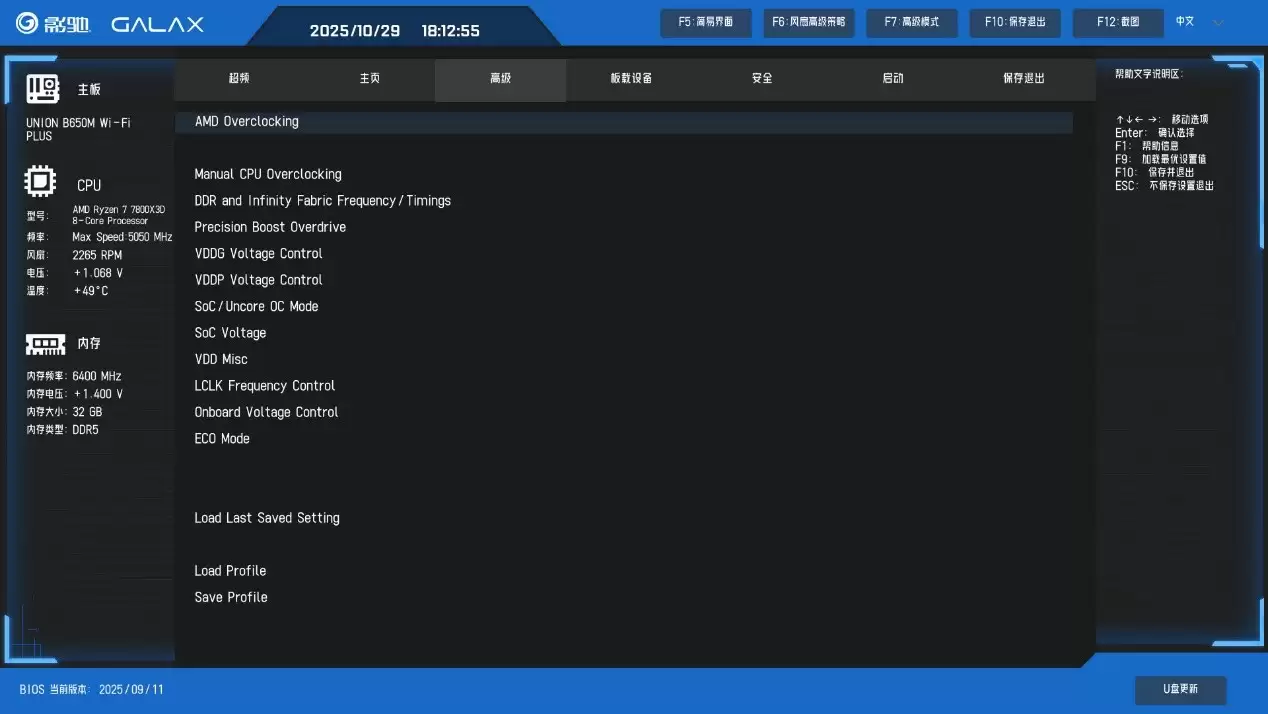
那么AMD处理器特有的PBO超频功能我们又怎么会忘记呢?在高级模式中找到第三栏"高级"页面,定位第一个AMD Overclocking选项,我们就可以开启PBO超频、以及CPU降压等高级功能了。
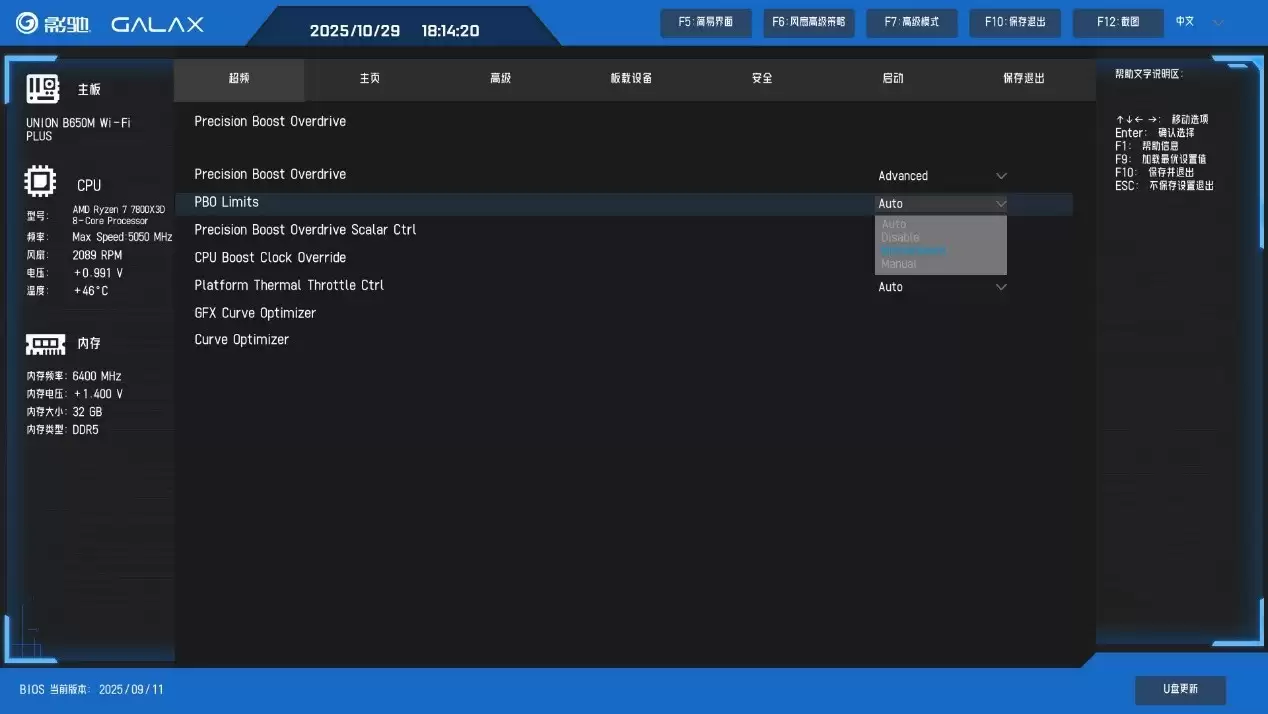
在中间经过一个"accept"确认界面后,我们就来到了PBO超频设置页面。打开advanced高级设置,大家可以在这里对PBO进行细致调节,但不建议非硬核玩家进行复杂操作,普通用户只需调整PBO Limits和负压参数即可。
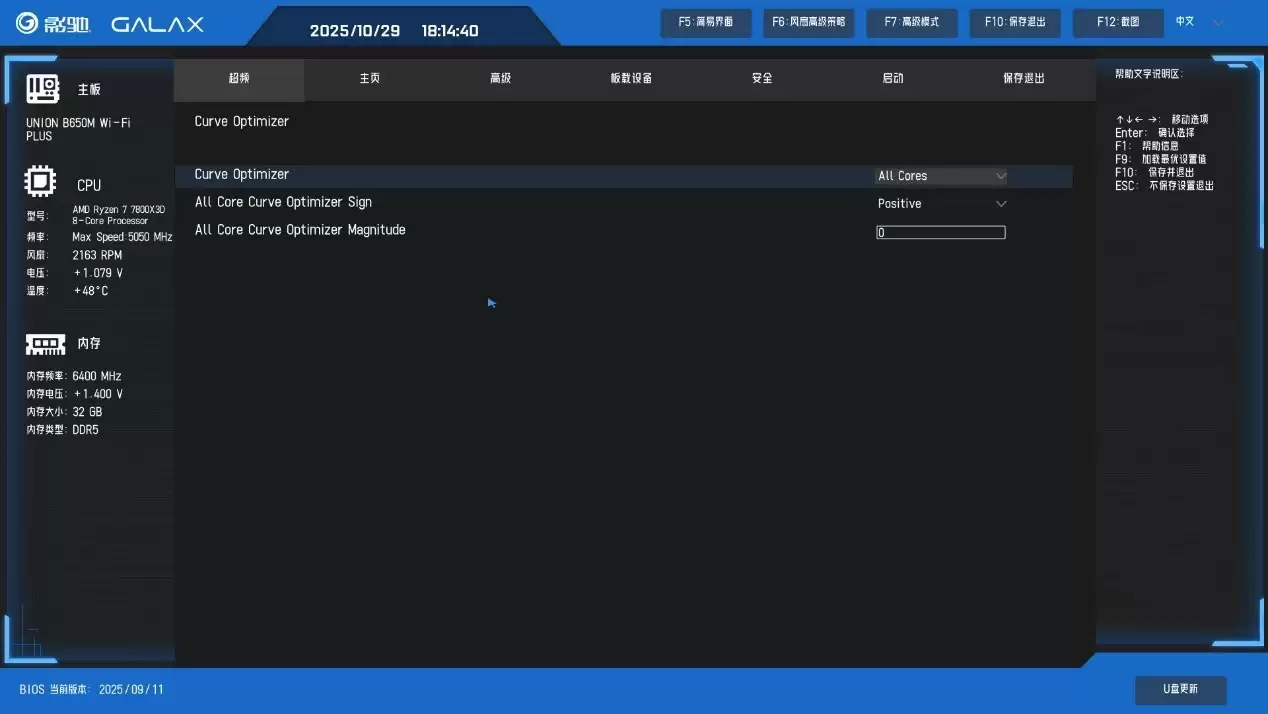
若要进行负压调节,我们只需开启Curve Optimizer选项。然后选择"All Cores"全核设置,开启"negative"负压模式,就可以进行负压调整了。在调整时,建议从10开始逐步摸索体质,普通玩家建议在负压10~20区间进行设置,这样也能获得相当不错的性能体验。
结语
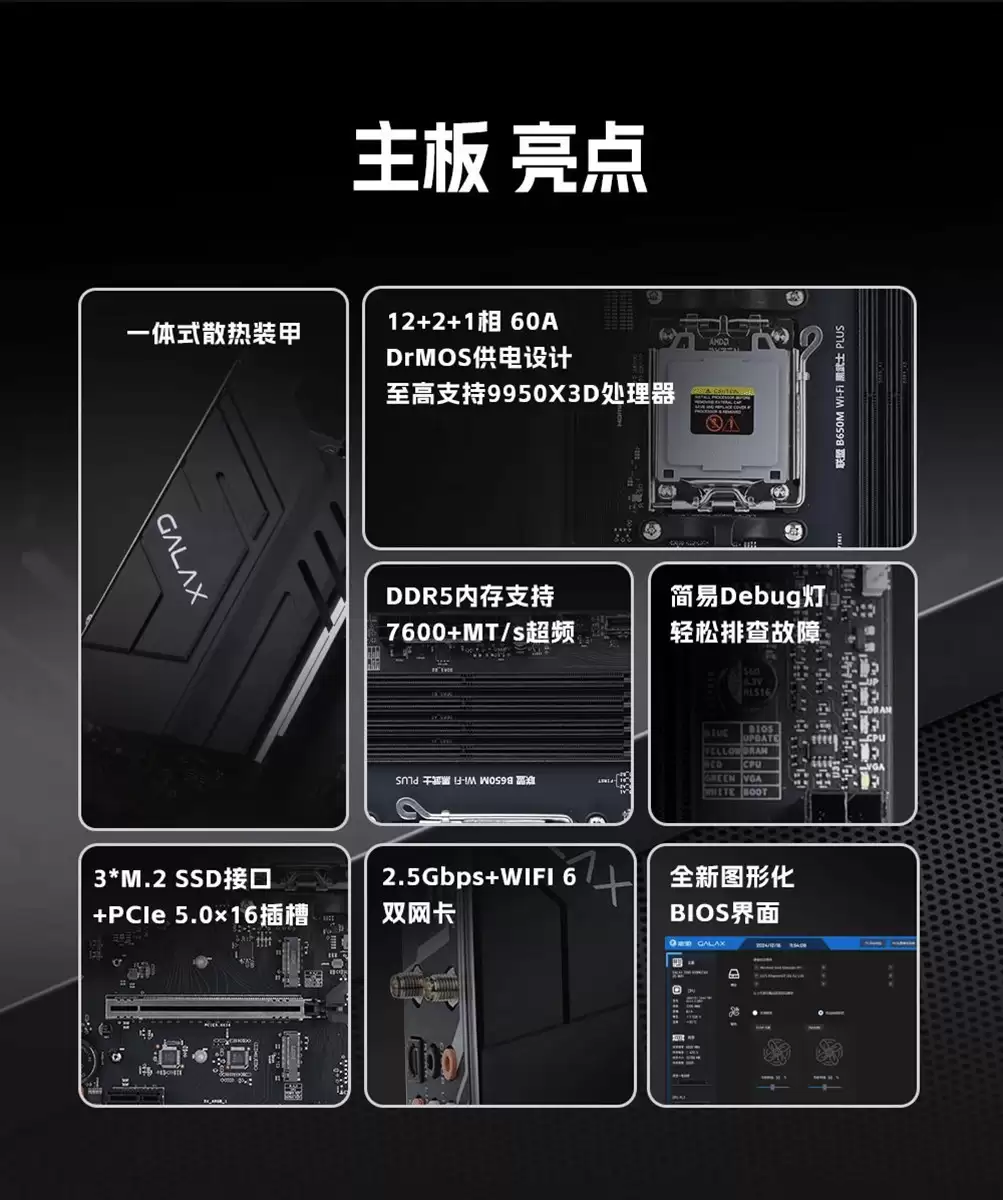
通过这份操作指南,无论是追求便捷的普通用户,还是想要挖掘硬件潜能的超频爱好者,都能轻松玩转影驰联盟B650M WiFi 黑武士 PLUS主板的全新图形化BIOS系统。
后续如果在BIOS使用中遇到任何疑问,或想探索更多细节设置,也可关注影驰官方渠道获取最新资讯。希望这份教程能帮助你更好地发挥主板实力,享受更出色的使用体验。


