
在设计创作中,巧妙运用矢量素材能为作品注入独特的视觉魅力。掌握将矢量素材导入Photoshop的技巧,能让设计流程更加高效流畅。
常见矢量格式导入方式
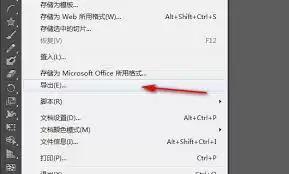
EPS格式是最常用的矢量格式之一。在Photoshop中导入EPS文件时,可通过"文件"菜单选择"置入"功能,定位到目标文件后点击确认即可。导入后的矢量元素会自动转换为智能对象,既保留原始矢量特性,又支持后续无损编辑。AI格式的Adobe Illustrator文件导入同样简便,使用"置入"功能后,Photoshop会自动识别并转换为可编辑的图层结构。
保持矢量特性要领
为确保导入的矢量素材不失真,需要注意相关参数设置。导入时分辨率可根据实际需求调整,用于屏幕展示的设计通常设置为72dpi即可。若需用于印刷等对精度要求较高的场景,则可适当提升至300dpi。同时要维持矢量素材的可编辑性,尽量避免将其栅格化。若需要对矢量图形进行缩放变形等操作,可活用Photoshop中的变形工具,通过"编辑"菜单下的"变换"功能,实现对矢量图形的自由缩放、扭曲、透视等调整,且完全不会影响图形的清晰度。
色彩模式调整技巧
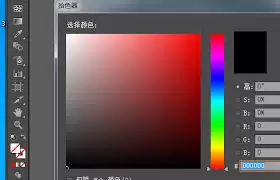
矢量素材导入后,色彩模式的适配至关重要。通常Photoshop默认的色彩模式为RGB,若素材需用于印刷输出,则需转换为CMYK模式。在"图像"菜单中选择"模式",再点击"CMYK颜色"完成转换。转换过程中需仔细核对色彩还原度,可通过"信息"面板查看色值数据,确保颜色准确无误,避免印刷时出现色差问题。
灵活运用图层管理
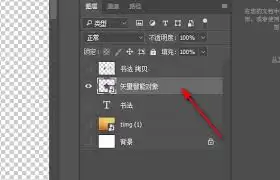
导入矢量素材后,合理运用图层管理能大幅提升编辑效率。将不同矢量元素分别置于独立图层,便于进行精准调整。通过调节图层的不透明度、混合模式等参数,可创造出丰富的视觉效果。例如,将矢量图形的混合模式设置为"叠加",既能与背景自然融合,又能保留原有的质感细节。掌握这些矢量素材导入技巧,让设计师在创作过程中游刃有余,打造出兼具专业水准与视觉冲击力的优秀作品。


