
在3ds Max中,挤出图形是一个十分实用的建模操作,它能快速将二维线条转化为具有立体厚度的三维模型,为各种复杂结构的创建提供了便捷途径。接下来,我们将详细讲解在3ds Max中实现图形挤出的具体步骤。
准备二维轮廓
首先,你需要在3ds Max中创建或导入一个二维图形。可以使用"创建"面板中的各类图形工具,如矩形、圆形、多边形等来绘制所需轮廓。如果已有绘制好的矢量文件,也可以直接导入使用。
进入修改面板
选中创建好的二维图形后,点击主工具栏中的"修改"按钮,进入修改面板。在这里,你可以对图形进行各种精细调整和编辑操作。
找到挤出修改器
在修改器列表中找到"挤出"功能并点击应用。此时,二维图形会立即生成厚度,形成一个具有立体结构的三维物体。
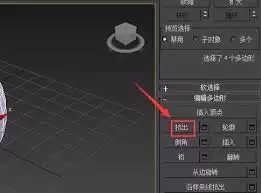
调整挤出参数
1. 数量:这个参数决定了挤出的高度或深度。通过调整数值大小,可以控制生成模型的厚度。
2. 分段:用于设置挤出物体在高度方向上的细分程度。增加分段数可以让模型表面更平滑,但也会相应增加模型复杂度和渲染时间。
3. 封口:包含"封口始端"和"封口末端"两个选项。勾选这两个选项可以封闭挤出物体的两端,使其成为完整实体。如果保持未勾选状态,挤出物体的两端将保持开放状态。
4. 输出:提供"面片"、"网格"和"NURBS"三种输出方式。通常情况下,"网格"是最常用的输出格式,它能生成适用性更广的三维模型。
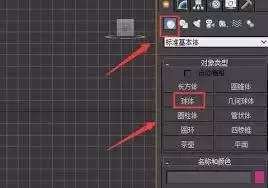
优化挤出效果
根据实际需求,还可以对挤出后的模型进行进一步调整。比如,通过移动、旋转、缩放等变换工具来改变物体的位置和尺寸;也可以配合其他修改器,如"弯曲"、"扭曲"等,为模型添加更丰富的变形效果,使其更符合设计需求。
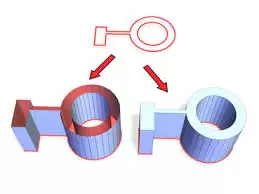
通过以上步骤,你就可以在3ds Max中轻松实现图形挤出,创造出丰富多样的三维模型。熟练掌握挤出操作技巧,能够显著提升建模效率,为设计和创作带来更多可能性。


