
在SolidWorks软件中,若需要切除圆柱体的中间部分,可以按照以下步骤进行操作。
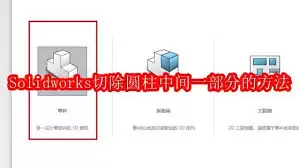
首先,您需要创建或打开一个包含圆柱体的模型文件。接着进入草图绘制环境,选择一个合适的平面来绘制切除轮廓。当圆柱体处于直立状态时,通常选择其端面作为草图平面会更为方便。
接下来,使用草图工具绘制所需的切除形状,这一形状可以是圆形、方形或其他不规则图形。完成绘制后,请确保草图已完全定义,包括尺寸标注与几何约束都要准确无误。
然后,退出草图绘制界面。点击“特征”选项面板,在其中找到“拉伸切除”命令。点击该命令后,系统会提示您选择草图轮廓,选中我们刚才绘制的切除草图即可。
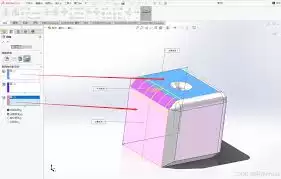
在“拉伸切除”属性管理器中,设置相关参数。例如选择“完全贯穿”作为切除深度,确保操作能够穿透整个圆柱体。根据实际需求,您还可以调整其他参数,例如拉伸方向等。确认参数无误后,点击“确定”按钮,软件便会自动执行切除操作,圆柱体中间部分将按照设定的轮廓被精确切除。
若切除轮廓较为复杂,可能需要绘制多个草图并进行多次拉伸切除操作才能达到最终效果。比如,先切除一个圆形部分,再切除方形部分等。
另外,在绘制切除轮廓草图时,务必关注线条的准确性和封闭性。如果草图线条未封闭,则无法执行拉伸切除操作。同时,合理运用草图的编辑工具,如修剪、延伸等,可让草图绘制变得更加高效和精准。通过上述步骤,您可以在SolidWorks中轻松实现对圆柱体中间部分的精确切除,满足各种不同设计需求。


