
Vim 作为 vi 编辑器的增强版本,不仅具备丰富的文本处理功能,更是运维工程师必须掌握的核心技能之一。熟练运用 vim/vi 编辑器已成为行业从业者的基本要求。
一、vim 基础概述
作为 vi 的升级版本,Vim 在保持轻量级特性的同时大幅扩展了编辑功能。在最小化系统安装环境中,通常仅预装基础 vi 编辑器,此时需要手动安装完整版 Vim。
yum install -y vim
二、vim 工作模式解析
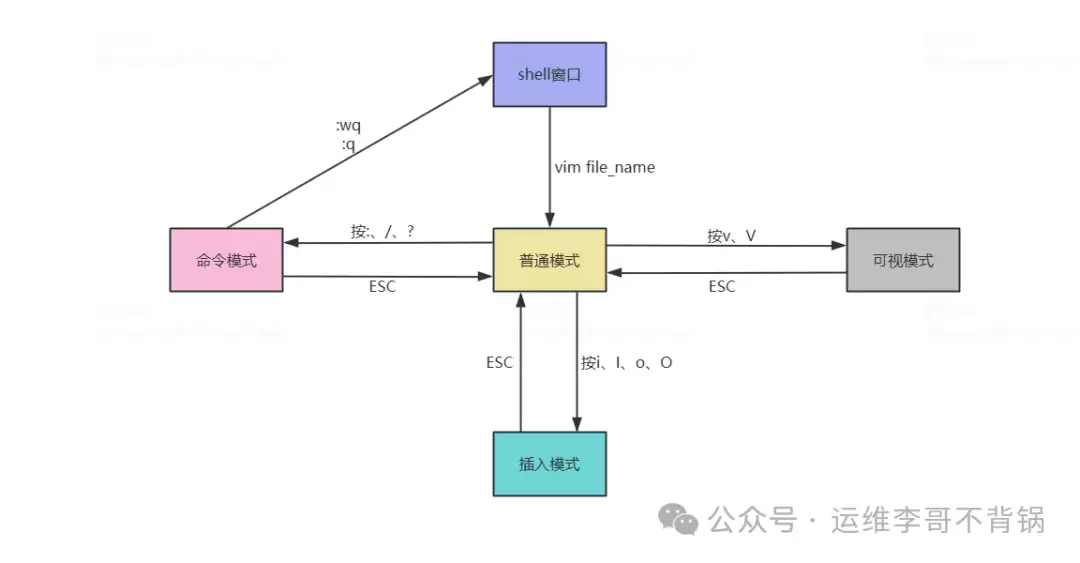
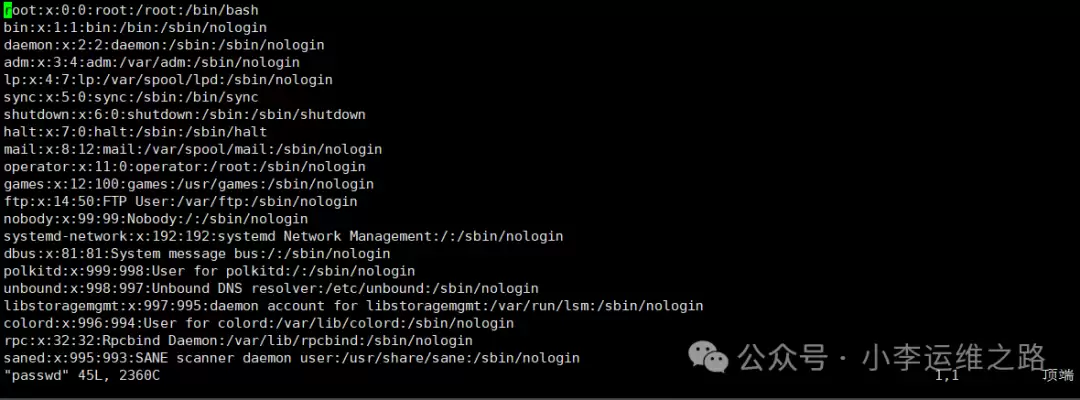
1. 普通模式
这是最基础的编辑模式,从终端打开文件时默认进入的就是普通模式。通过按下 ESC 键总能快速返回到这个基础状态。
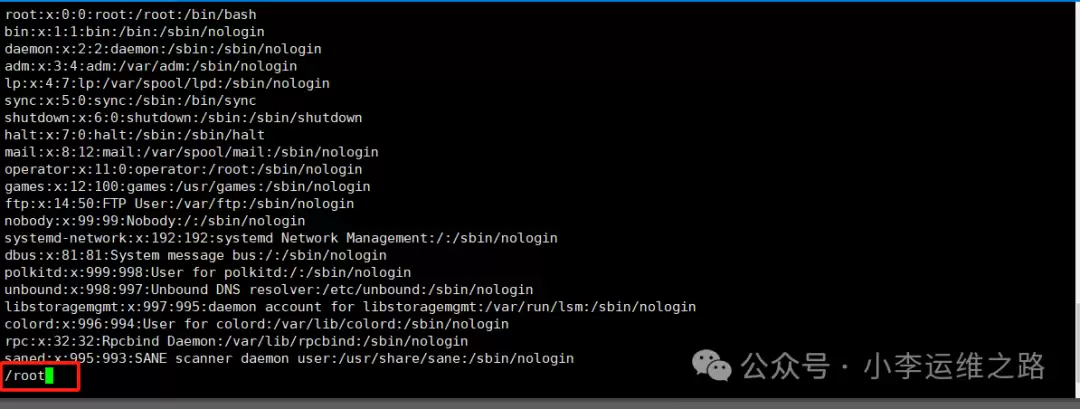
2. 命令模式
在此模式下可以执行复杂的查询和指令操作。从普通模式输入冒号“:”、正斜杠“/”或问号“?”等符号即可进入命令模式,回车键确认指令输入。
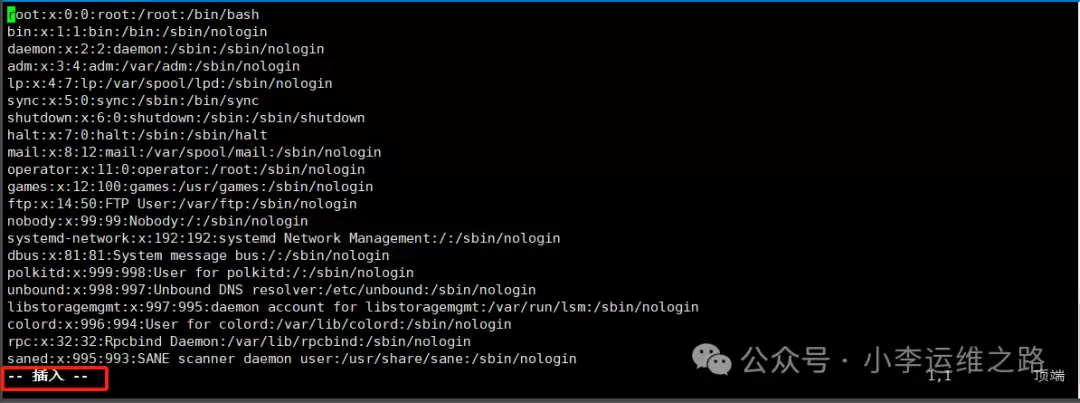
3. 插入模式
该模式的操作逻辑与 Windows 文本编辑器相似。在普通模式下输入“i”、“o”等字符即可切换到插入模式。完成编辑后按 ESC 键即可退出至普通模式。
4. 可视化模式
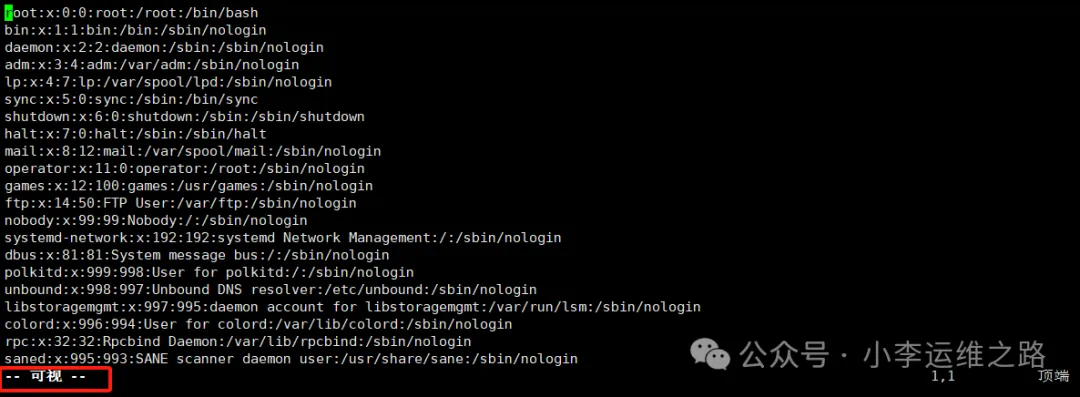
主要用于文本块选择:在普通模式下输入小写“v”可进行字符级选择,输入大写“V”实现行级选择,使用“Ctrl-V”组合键则能进行方块选区操作。
三、各模式实用操作指南
1. vim 文件打开方式
2. 普通模式
3. 命令模式常用指令
4. 进入插入模式方法
切换到插入模式后,编辑体验类似于常规文档处理。完成后按ESC键即可退出至普通模式。
5. 可视化模式常用操作
普通模式进入可视化模式
可视化模式特别适合进行批量删除、添加注释等操作,这在生产环境的日常工作中尤为常用。
四、vim 使用常见问题处理
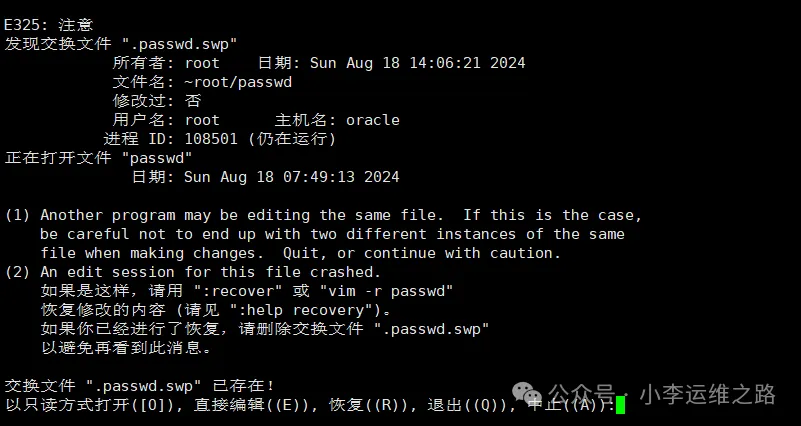
出现上述提示通常有两种可能情况:
重复编辑:在另一终端会话中也打开了同一文件
异常断开:编辑过程中突然关机或网络中断
Vim 采用非实时写入机制,它会先将修改内容保存到内存,待执行写入命令后才将变更写入原文件。在写回原文件或执行放弃操作前,系统会自动生成以“.”开头、以“.swp”结尾的临时备份文件。
解决方法:
直接删除自动生成的临时文件 file.swp,或在报错界面输入 D 放弃编辑操作。
rm -f .filename.swp


