
在使用Abaqus软件进行工程模拟分析时,我们有时需要调整软件的背景颜色来满足个性化需求,或者让模型的展示效果更加清晰。接下来将详细介绍如何在Abaqus中更改背景颜色的具体步骤。
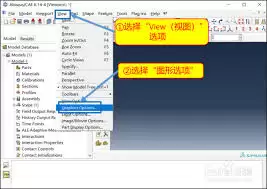
首先打开Abaqus软件,进入主界面后,在菜单栏中找到“Preferences”选项。
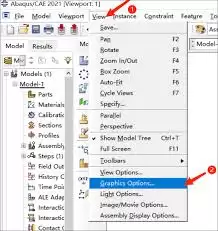
点击“Preferences”后会弹出一个下拉菜单,在其中找到“Graphics”选项并点击进入。
进入图形设置界面后,您会看到众多设置选项,请找到“Background”这一项。
在背景选项下面,软件通常会提供几种预设颜色可供选择,比如白色、黑色或灰色等。如果只是想从这些预设颜色中挑选一种,直接点击喜欢的颜色,背景就会立即切换完成。
但如果您想要自定义背景颜色,例如设置特定的RGB值,就需要进一步操作。在“Background”选项旁边通常会有一个“Custom”按钮,点击它将弹出颜色选择对话框。
在颜色选择对话框中,您可以通过调整红、绿、蓝三个通道的数值来精确设定想要的背景色调。RGB分别代表红色、绿色和蓝色,通过改变这三个数值的比例,几乎可以调配出任何您想要的颜色。例如,想要一种浅蓝色作为背景,可以适当增加蓝色通道的值,同时减少红色和绿色通道的值,直到达到满意的色彩效果。设定好颜色后,点击“确定”按钮,背景颜色就会立即更改为您设置的颜色。
另外,如果您之后想要恢复到默认的背景颜色设置,只需要再次进入“Graphics”设置界面,找到“Background”选项,点击旁边的“Default”按钮即可。
通过以上步骤,您就能轻松在Abaqus软件中更改背景颜色,满足在使用软件过程中的各种需求,让您的模型展示和分析工作更加得心应手。


