
制作PPT时,为幻灯片配上合适的切换效果能让演示更加生动精彩,轻松抓住观众的注意力。下面将详细介绍如何为PPT幻灯片设置各类切换效果。
切换效果的选择技巧
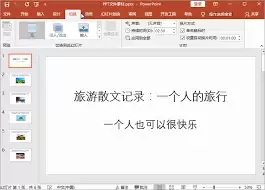
打开PPT文件后,选中需要添加切换效果的幻灯片,在顶部菜单栏中找到“切换”选项卡。在“切换效果”区域中,您会看到丰富的预设效果,比如淡入淡出、擦除、推进、百叶窗等等。点击任意效果即可预览切换动画,建议根据演示内容的风格选择相匹配的效果。例如,若PPT主题是自然风光,柔和淡雅的溶解或淡入淡出效果会更贴切;如果是商务报告,简洁利落的推进或擦除效果则更能凸显专业气质。
自定义切换参数
选定效果后,在“切换”选项卡中还能对具体参数进行微调。比如您可以通过拖动“持续时间”滑块来控制切换速度,让每张幻灯片的停留时长恰到好处。通常来说,切换时间不宜过短,否则观众可能来不及看清内容;但也不宜太长,避免让演示显得拖沓。同时,您还可以为切换效果搭配音效,从下拉菜单选择微风、点击等轻快音效,为演示增添趣味性。如果想将所有幻灯片设置为统一效果,点击“全部应用”即可一键完成;若仅应用于当前选中的幻灯片,则点击“应用”按钮。
调整播放顺序
除了设置单个幻灯片的切换效果,您还可以灵活调整播放顺序。在“切换”选项卡中找到“上一张”和“下一张”按钮,通过点击这两个按钮即可手动调整幻灯片的出场顺序,确保演示流程符合预期。此外,若在制作过程中对幻灯片顺序进行了调整,PPT会自动根据新顺序应用切换效果,确保整个演示过程自然连贯。
为PPT幻灯片设置切换效果其实很简单,只需合理选择效果类型、精确调整参数配置,再仔细安排好播放顺序,您就能打造出一场精彩纷呈的演示。让每一张幻灯片之间的过渡都流畅自然,为您的内容增色添彩,给观众留下深刻印象。