
想要通过WiFi连接千鸟物联APP?首先需要确保待连接设备处于初始配网状态(比如初次使用或恢复出厂设置后的情况),这样能避免设备因绑定其他网络而产生冲突。接下来,请打开APP:启动千鸟物联最新版应用程序,进入主界面后点击“添加设备”功能(通常位于首页或菜单栏中)。

千鸟物联WiFi连接步骤详解:
一、准备工作
设备状态确认:请确保待连接设备处于初始配网状态(例如首次使用或恢复出厂设置后),这样能够防止设备因已绑定其他网络而出现连接冲突。
网络环境优化:建议将设备放置在WiFi路由器信号覆盖范围内(最好不超过10米),同时避开金属物体、墙体等信号干扰源;还需要确认手机或电脑已成功连接目标WiFi网络,且网络信号稳定。
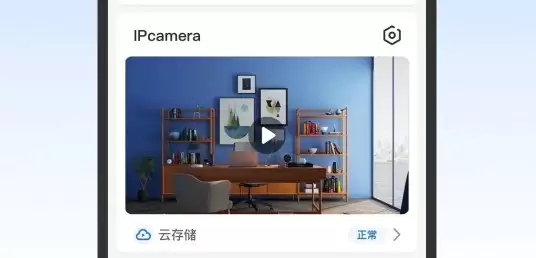
二、进入配网模式
启动应用程序:运行千鸟物联最新版APP,进入主界面后找到“添加设备”功能(一般位于首页显眼位置或导航菜单中)。
选择设备类型:根据您要连接的实际设备(如摄像头、传感器等)选择对应分类,APP会自动弹出配网引导提示。
激活设备配网:
长按复位键:部分设备需要长按机身复位按钮5-10秒,直至指示灯进入快速闪烁状态(这表示设备已准备好进行网络配置)。
语音提示确认:少数智能设备会通过语音播报“等待配网”提示音,此时便可进行下一步操作。
三、填写WiFi信息
选择网络:在APP的设备详情页面中,从列表中选择手机/电脑当前连接的WiFi名称(注意:这个网络需要与设备后续使用的网络保持一致)。
输入密码:准确填写对应的WiFi密码(注意区分大小写字母),然后点击“确认”提交。
设备绑定:
扫描二维码:部分设备底部贴有专属二维码,扫描后可自动填写设备编号并完成关联。
手动输入:如果无法扫码,则需要在APP中输入设备机身标签上的序列号(通常是10-16位数字组合)。
四、完成连接
等待联网:设备将自动尝试连接WiFi,这个过程大约需要1-3分钟。在此期间请保持APP在前台运行,避免切换至其他应用。
确认结果:当APP界面显示“联网成功”提示,或设备指示灯变为常亮绿色(具体状态请参考设备说明书),即表示连接已顺利完成。

注意事项
网络一致性:摄像头类设备必须与手机连接同一WiFi网络,否则无法实现远程画面查看功能。
状态监控:连接成功后可在APP的“设备管理”页面实时查看信号强度(建议保持3格以上),若显示“离线”状态可尝试重启设备或路由器。
密码更新:若修改了WiFi密码,需要在APP中重新配网:进入设备设置→选择“网络配置”→输入新密码并保存。
故障排查:若配网失败,请仔细检查密码是否正确、确认路由器是否开启2.4GHz频段(部分设备不支持5GHz),或尝试将设备移至路由器附近再次操作。