
在使用EDIUS进行录音前,首先要确认电脑已连接好音频输入设备,比如麦克风等外接设备。打开EDIUS编辑软件后,进入项目编辑界面。
点击菜单栏中的"设置"选项,在下拉菜单中选择"系统设置"。在弹窗中找到"音频I/O"选项,在这里请确保音频输入设备已被正确识别并设置为当前连接的麦克风设备。
准备工作完成后,将时间线指针定位到需要开始录音的位置。接着点击工具栏中的"录制"按钮,此时会弹出录制设置窗口。
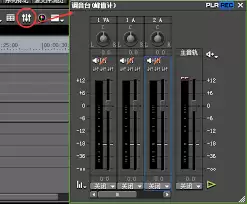
在录制设置窗口中,可以设置录音的各项参数。包括选择合适的音频轨道(通常默认提供多个音频轨道可供选择),以及设置音频的采样率、比特率等参数。一般情况下,保持默认设置即可满足大部分录音需求。
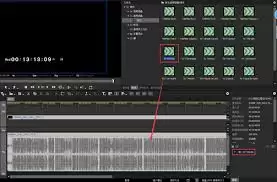
设置好参数后,点击"确定"返回主界面。当准备好开始录音时,再次点击"录制"按钮即可开始录音。在录音过程中,请对着麦克风清晰地讲述需要录制的内容。
完成录音后,点击"停止"按钮。此时录制的音频素材会自动添加到您选择的音频轨道上。您可以对录制的音频进行进一步编辑处理,比如通过拖动音频片段来调整其在时间线上的位置,使其与视频内容更完美地同步。还可以使用音频编辑工具进行裁剪、添加淡入淡出效果等操作,优化音频表现。
如果对录制的音频效果不满意,可以随时删除该片段,然后重新进行录制。
除此之外,在EDIUS中您还可以同时录制多个音频轨道,实现更丰富的音频效果。例如,在录制旁白的同时录制环境音效等,通过不同轨道的组合,为视频作品增添更多层次的听觉元素。
按照以上步骤操作,您就能在EDIUS中顺利完成高质量的录音工作,为视频作品注入生动的音频内容。


