
在日常办公或生活中,我们偶尔会遇到需要将UC浏览器中的文件上传到网盘的情况,这样可以更有效地保存和管理资料。下面为您详细说明具体操作步骤:
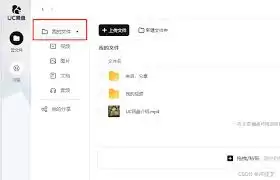
第一步:准备工作
请确认您已经注册并登录了需要使用的网盘账号,比如百度网盘、腾讯微云等。同时,请在UC浏览器中找到您需要上传的文件所在位置。

第二步:定位文件
打开UC浏览器后,您可以通过浏览历史、书签收藏或文件管理等功能,快速找到想要上传的文件。如果目标文件正在网页中显示,您可以长按文件名或文件图标,选择“复制链接”等选项,为后续上传做好准备。
第三步:进入网盘
在UC浏览器的地址栏输入网盘网址,进入对应网盘界面后登录您的账号。
第四步:选择上传入口
进入网盘主界面后,请留意页面上方的导航栏、侧边栏或特定功能区域,仔细查找“上传”按钮或入口图标。通常上传功能会以向上箭头等图形表示,点击即可进入文件选择界面。
第五步:选择上传方式
大多数网盘支持多种上传方式,例如“选择文件”可直接从本地文件夹中挑选UC浏览器里的文件进行上传,或是通过“粘贴链接”方式上传已复制的网络文件。这里以“选择文件”为例,点击后在弹出的文件选择窗口中,切换到UC浏览器对应的文件路径,找到目标文件并选中,最后点击“确定”或“上传”按钮即可。
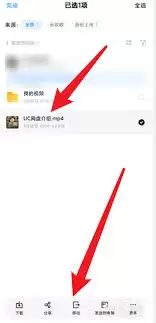
第六步:等待上传完成
上传过程中,您可以通过进度条实时掌握文件传输状态。根据文件大小和网络状况,上传时间会有所不同。当进度条显示为100%时,即表示文件已成功保存至网盘。
按照以上步骤操作,您就能轻松将UC浏览器中的文件上传到网盘,方便随时访问和共享这些资料。