
XMind作为一款功能强大的思维导图软件,日常使用中换行是常见的操作需求。掌握正确的换行方法可以使思维导图的内容呈现更加清晰合理。
直接回车键换行
在XMind中,最基本的换行方式是直接按下回车键。当你在某个主题的文本框中输入内容时,只需轻敲回车键即可实现换行。例如,若你在输入一段较长的文字后希望将其分行显示,直接回车就能轻松实现多行排版。这种方式不仅能让内容布局更整齐,也大大提升了阅读便利性。
使用快捷键组合换行
除了回车键,你还可以借助快捷键组合来实现换行操作。在编辑文本时按下Shift+Enter组合键,同样能实现换行效果。这种方式与直接回车有所不同,它会在当前层级内创建新行而不会增加缩进级别。特别适用于需要保持文本在同一层级结构下换行的情况,比如在列举要点时,既能实现分行显示又不会让内容被误认为是下级主题。
调整主题格式实现换行效果
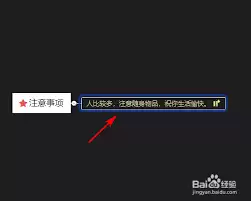
有时你可能会希望通过调整主题格式来达到换行的视觉效果。例如将一个长主题拆分成若干个短主题,每个短主题在思维导图中以独立的节点呈现,就像换行一样自然。你可以选中主题后右键点击,通过"格式"选项中的字体大小、行间距等设置,让文本在视觉上呈现出分行的效果。这样不仅能改变文本的显示方式,还能根据需求灵活调整思维导图的整体布局和风格。
总的来说,XMind提供了多样化的换行方式,你可以根据实际需求选择合适的方法。无论是简单的回车键换行,还是通过快捷键组合或调整主题格式来实现换行效果,都能帮助你更高效地创建内容充实、结构清晰的思维导图。熟练掌握这些换行技巧,能让你的思维导图制作更加得心应手,充分发挥XMind的强大功能。