
IntelliJ IDEA 是一款功能强大的 Java 集成开发环境,接下来我们将详细讲解它的完整安装流程。
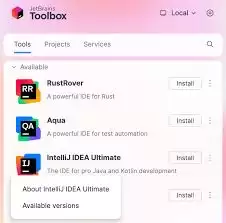
获取安装文件
首先打开 IntelliJ IDEA 官网,进入下载页面后根据你的操作系统选择对应的安装包。比如 Windows 用户请下载 Windows 版本,macOS 用户则选择 macOS 版本进行下载。
启动安装程序
找到已下载的安装包文件,双击启动安装程序。在安装向导的欢迎界面,通常会显示产品介绍信息,点击"Next"继续下一步操作。
设置安装路径
接下来需要指定 IntelliJ IDEA 的安装位置。安装程序会提供默认目录,你也可以点击"Browse"按钮选择其他自定义路径。确认路径后点击"Next"继续。
配置开始菜单
在这个步骤中,可以设置 IntelliJ IDEA 在开始菜单中显示的文件夹名称。保持默认设置即可,然后点击"Next"。
选择附加功能
安装程序可能会提供一些附加功能选项,比如创建桌面快捷方式、关联文件类型等。根据个人需求勾选相应选项,然后点击"Next"继续。

确认安装配置
此时安装向导会显示你之前选择的所有安装设置。建议仔细检查各项配置是否正确,确认无误后点击"Install"开始正式安装。
等待安装完成
安装过程可能需要几分钟时间,具体取决于电脑性能。请耐心等待,安装完成后会显示成功提示界面。
启动开发环境
安装完成后,在开始菜单或桌面上找到 IntelliJ IDEA 图标,双击启动程序。首次运行时可能会出现配置向导,包括选择主题风格、设置界面语言等。按照提示完成初始设置后,你就可以开始使用这款强大的 Java 开发工具了。
遵循以上步骤,你就能顺利完成 IntelliJ IDEA 的安装,开启高效便捷的 Java 编程之旅。


