
在日常工作和学习中,我们经常会给Excel文件设置密码来保护数据安全。但随着需求变化,有时也需要解除这些保护措施。下面就来详细讲解如何一步步移除Excel文件的加密设置。
不同版本Excel取消加密的操作方式:
Excel 2019/2016/2013版本操作指引:

1. 首先打开需要解除加密的Excel文件。
2. 点击顶部菜单栏的"文件"选项。
3. 在左侧菜单中选择"信息"。
4. 在右侧区域找到"保护工作簿"或"保护工作表"选项(根据加密范围选择:如果是整个工作簿加密,选择"保护工作簿";若仅对特定工作表加密,则选择相应工作表的"保护工作表"),点击下拉箭头,选择"用密码进行加密"。
5. 在弹出的"加密文档"对话框中,清空原有密码框中的内容,然后点击"确定"保存设置。
Excel 2010版本操作步骤:
1. 打开加密文件后,点击"审阅"选项卡。
2. 在"更改"组中找到"保护工作表"或"保护工作簿"按钮(同样根据加密范围选择对应选项)。
3. 点击"撤销工作表保护"或"撤销工作簿保护",如果设置了密码,会弹出密码输入框,输入正确密码后即可解除保护。
Excel for Mac版本操作方法:
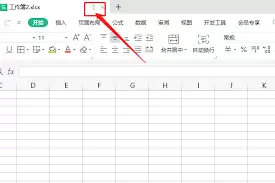
1. 打开文件后,点击菜单栏中的"文件"。
2. 选择下拉菜单中的"信息"。
3. 点击"保护工作簿"或"保护工作表"旁边的箭头,选择"加密"选项。
4. 在弹出的对话框中删除已设置的密码,最后点击"确定"完成操作。

成功移除Excel文件加密后,务必妥善保管文件,确保重要数据的安全性。通过掌握这些操作方法,不论是个人用户整理数据,还是企业办公处理文档,都能显著提升工作效率,让文件管理变得更加轻松便捷。


