
在处理视频编辑时,Adobe Premiere Pro(PR)的自动音频波形生成功能相当实用,它让我们能够直观地把握音频的动态变化,从而更精准地进行剪辑和调整。下面为大家详细介绍如何在PR中设置自动生成音频波形的操作步骤:
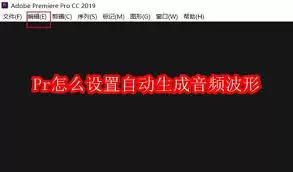
首先,打开PR软件并导入需要编辑的视频素材。将素材拖入时间轴后,选中音频轨道上的音频文件。
接下来,在菜单栏中找到“序列”选项,点击下拉菜单中的“序列设置”。在弹出的“序列设置”对话框中,切换到“音频”选项卡。
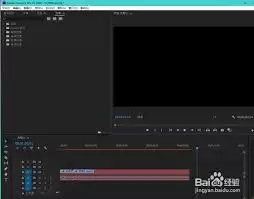
在音频选项卡中,可以看到“波形显示”相关的设置。在这里,我们可以选择波形的显示方式,比如“完整波形”“放大波形”等,满足不同的查看需求。同时,还能设置波形的颜色、透明度等参数,让波形显示更具个性化。
若要启用自动音频波形生成,请确保勾选“显示音频波形”选项。勾选后,PR会根据音频文件的内容实时生成波形。这样,音频的音量起伏和节奏变化就能一目了然地呈现在我们眼前,方便快速定位关键节点和把握变化趋势。
此外,PR还提供了一些辅助功能来增强波形显示效果。例如,可以通过缩放时间轴来调整波形的显示比例,便于细致观察特定时间段内的波形形态。同时,利用“标记”功能,在波形上标注出重要的音频点,方便后续快速定位和编辑。
设置好自动生成音频波形后,在编辑过程中,我们可以根据波形的变化精准剪辑音频。比如,当波形出现明显的峰值时,可能表示音频中的某个强音点,可以据此进行裁剪或音量调整。而波形的平缓区域可能对应较为稳定的音频段落,有助于我们判断是否需要进行降噪、添加音效等进一步处理。
通过PR设置自动生成音频波形,能够大幅提升我们对音频的编辑效率和质量,让视频制作过程更加得心应手,创作出更优质的作品。


