
10月25日消息,微软于昨日(10月24日)发布博客文章,邀请 Beta 和 Dev 频道的 Windows Insider 项目成员测试适用于 Windows 11 的 KB5067109 更新。Beta 频道 24H2 用户更新后版本号升至 Build 26120.6982,Dev 频道 25H2 用户则更新至 Build 26220.6982。
本次更新最值得关注的改进,在于引入了“主动式内存诊断”(Proactive Memory Diagnostics)功能,这项特性旨在主动提升系统稳定性。
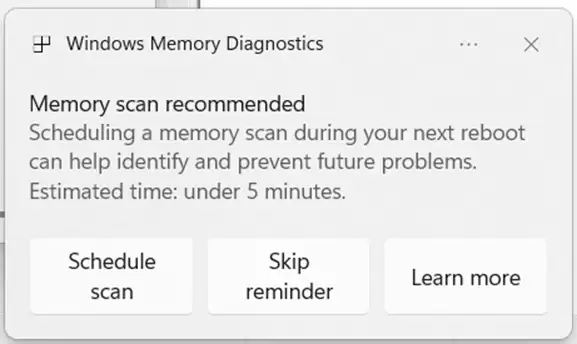
当用户电脑遭遇蓝屏(BSOD,现已改为黑屏显示)或绿屏(GSOD)等严重错误并重启后,系统登录时会弹出提示窗口,询问用户是否愿意在下次重启时运行一次快速内存检测。
如果用户同意,系统将调用 Windows 内存诊断工具执行检测,整个过程通常不超过 5 分钟。测试完成后,Windows 会恢复正常加载,并在检测到内存问题并成功解决后向用户发送通知。不过微软也指出,该功能尚处于早期开发阶段,目前暂不支持 Arm64 设备等特定平台。
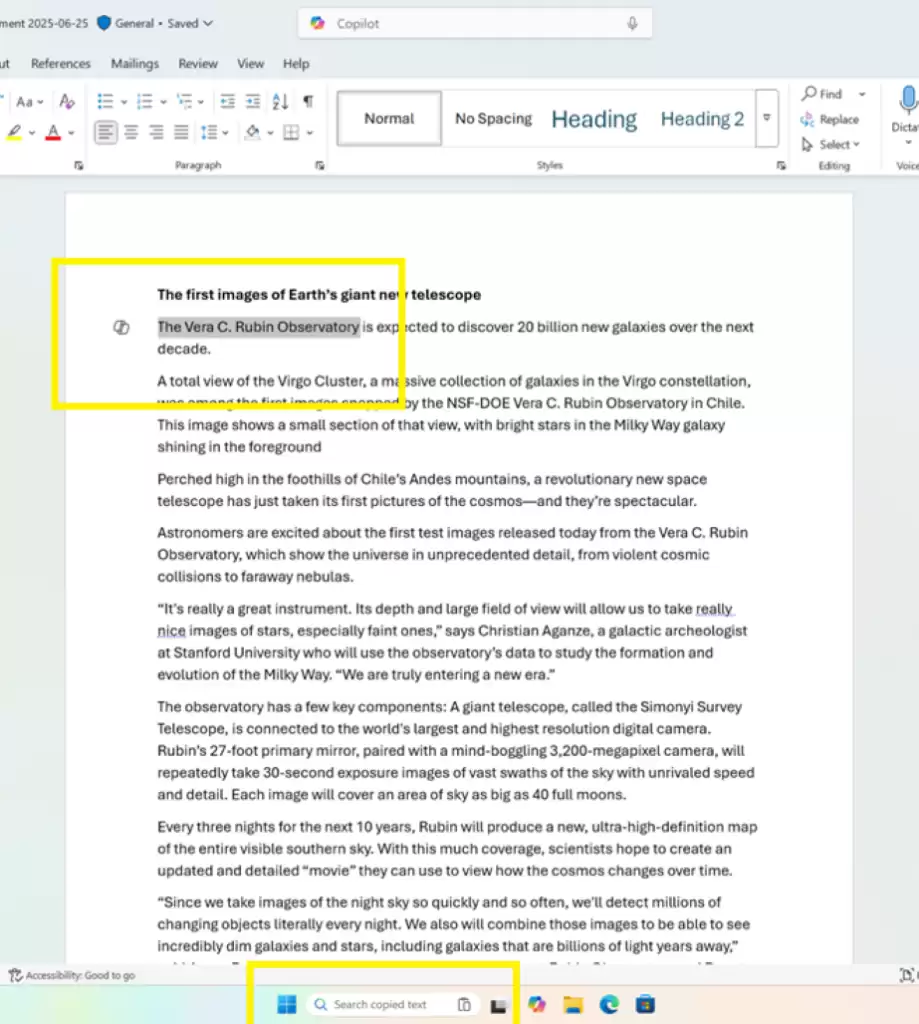
另一项值得关注的功能增强,是微软在 Windows 搜索框中加入了“复制并搜索”(Copy & Search)特性。
当用户在系统任意位置复制文本后,任务栏的搜索框内会自动出现一个粘贴图标。用户只需点击该图标,复制的内容便会直接填入搜索栏并执行查询,省去了手动粘贴的步骤。
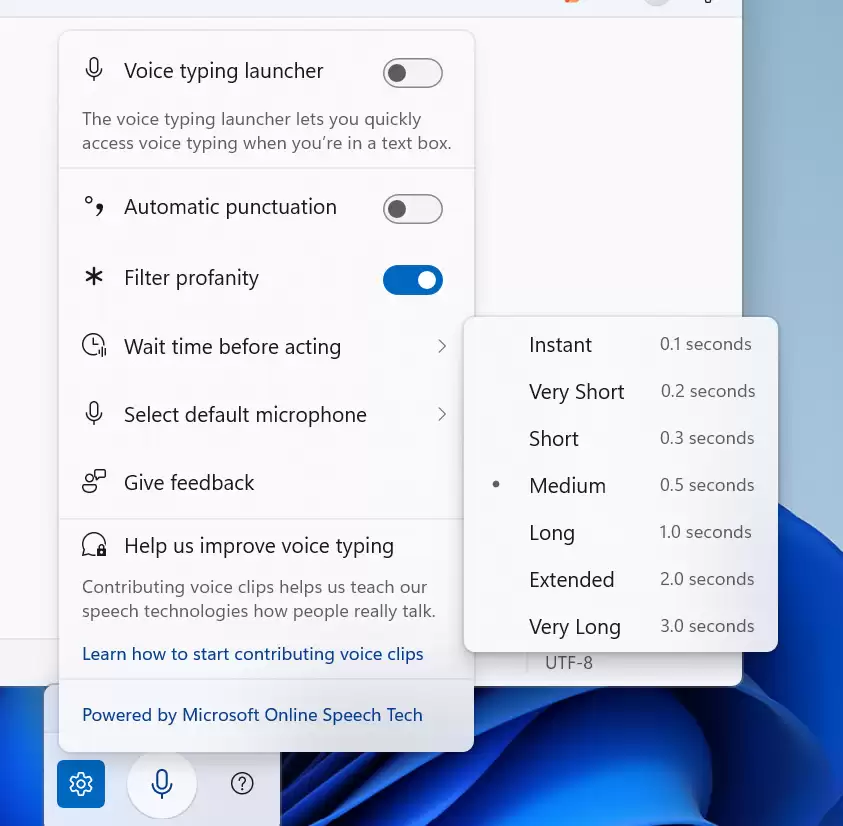
此外,针对 Windows 11 AI+ PC 用户,语音访问(Voice Access)功能新增了“执行操作前的等待时间”设置,允许用户根据自己的语速调整命令执行的延迟。
参考博客文章介绍,附上本次预览版引入的优化和改进:
设置
系统设置中的设备卡片(Device Cards)已更新,能够更清晰地展示用户设备的相关信息,从而提升可读性并简化导航,进一步改善操作体验。
微软强化了设置中的“关于”页面,提供了更加结构化和直观的界面,让用户能够全面了解设备详情,并无缝跳转至相关设备组件。
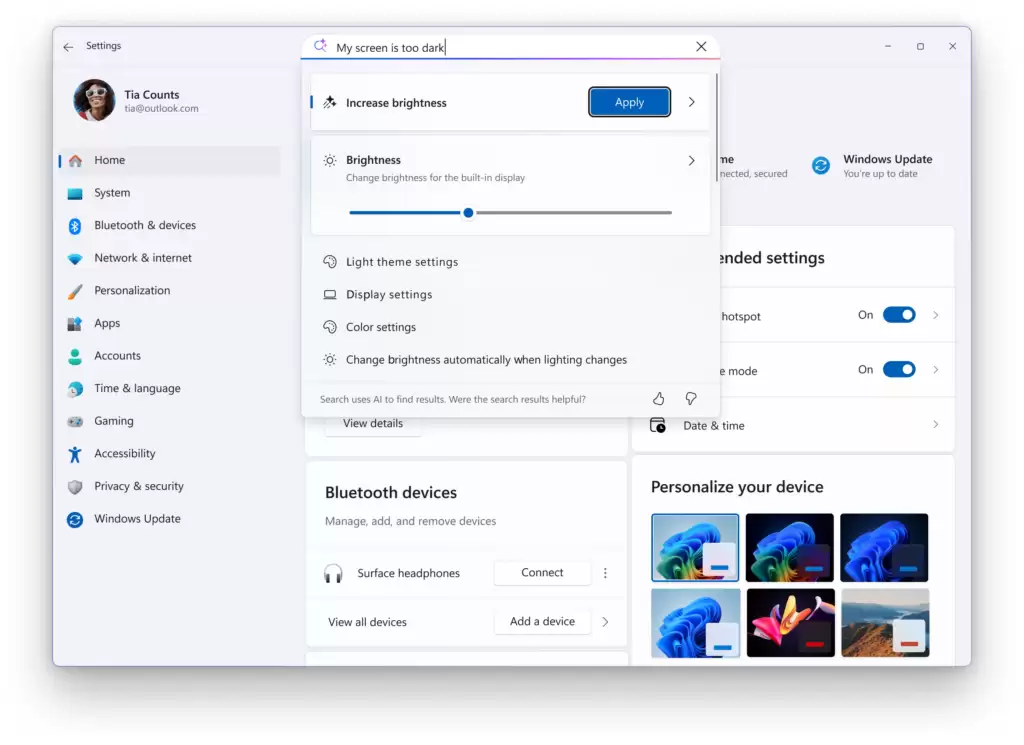
搜索:用户现在可以直接在弹出窗口中滚动浏览所有搜索结果,无需打开单独的页面。
Click to Do
用户启动“Click to Do”功能后,会出现贴心提示,帮助不熟悉的用户快速发现能提升效率的实用操作。
已知问题:当连接多个显示器时,每个显示器上都会出现提示,关闭其中一个显示器的提示不会影响其他显示器。
开始菜单
使用较大尺寸开始菜单弹出窗口的 Windows Insider 用户将会注意到,Windows 搜索弹出窗口现在会自动匹配尺寸。本次更新旨在打造更流畅的搜索过渡体验。
文件资源管理器
文件资源管理器主页的悬停操作可实现更快的文件管理,现在可供企业客户使用。
任务栏
微软重新启用了任务栏上的新动画效果。
Windows Studio Effects
继英特尔平台之后,本次预览版开始为骁龙、AMD 处理器的 Windows 11 AI+ PC 逐步推送 Windows Studio Effects 功能。


