
在日常使用Word时,我们时常会遇到需要将简体中文转换为繁体的情况。掌握一些实用的转换技巧,能够有效提升文档处理效率。
一、通过“审阅”选项卡实现繁简转换
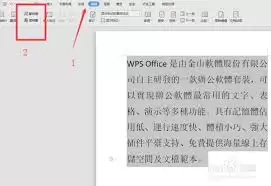
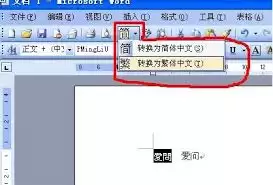
在打开Word文档后,首先选中需要转换的文本段落。接着点击顶部菜单栏的“审阅”选项卡,在“中文简繁转换”功能组中,可以看到“简转繁”和“繁转简”两个选项按钮。点击“简转繁”按钮,即可快速将选中的简体字转为繁体;若要将繁体转回简体,只需点击“繁转简”即可。这种方法简单直观,特别适合处理篇幅较短的文本内容。
二、使用快捷键快速切换繁简字体
除了通过菜单操作,Word还提供了更便捷的快捷键功能。同时按下“Ctrl+Shift+F”组合键,即可执行简转繁操作;而繁转简的快捷键则是“Ctrl+Shift+G”。熟练掌握这些快捷键能大幅提升操作速度,特别是在需要频繁转换的工作场景中,可以节省大量时间。
三、批量处理整篇文档的转换
如果需要转换整份文档,我们可以先使用全选功能(快捷键“Ctrl+A”),然后通过上述的审阅选项卡或快捷键进行一键转换。这种方式能确保文档中的所有文本都按照要求完成转换,既高效又省时。
四、转换后的校对工作必不可少
完成繁简转换后,建议仔细检查转换结果的准确性。由于某些汉字在简繁体状态下可能存在语义差异,特别是一些专有名词或特定语境下的词汇,更需要认真核对,确保转换后的内容准确传达原文意思。
通过掌握这些Word繁简转换技巧,无论是处理日常文档、撰写文章还是编辑办公文件,都能轻松实现简繁体之间的灵活转换。熟练掌握这些方法,将使您的文档处理工作更加得心应手。


