
在网易会议中,虚拟背景功能为用户带来了更丰富的个性化选择与更具创意的参会体验。接下来我们将详细介绍如何一步步完成虚拟背景的设置。
一、进入会议
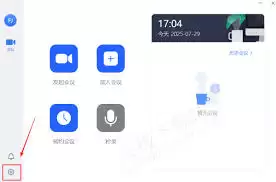
首先请确认您已成功登录网易会议账号,并且进入了目标会议室。在会议界面中,找到并点击界面下方的“更多”按钮,这个按钮通常以三个点的图标形式呈现。
二、开启虚拟背景
在随后展开的菜单列表里,直接选择“虚拟背景”选项并点击进入。这时系统会自动跳转至虚拟背景的配置页面。
三、选择虚拟背景
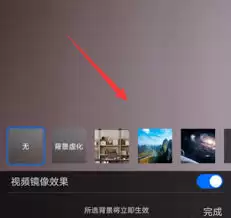
网易会议提供了多样化的虚拟背景模板供您挑选。您可以根据需要浏览不同风格的背景,既有简约的纯色背景,也有优雅的风景画面,还有适合正式场合的专业商务背景。只需轻点喜欢的背景,就能立即将其应用到当前会议场景中。
四、自定义虚拟背景(可选)
如果您想要展现更具特色的虚拟背景,网易会议还支持自定义上传功能。点击页面中的“+”按钮,选择“上传图片”或“添加视频”功能,即可将本地存储的图片或视频文件设为专属背景。上传完成后,还可以调整图像或视频的显示效果,比如缩放、旋转等操作,直到呈现您满意的画面质感。
五、调整虚拟背景参数
设置虚拟背景时,您还可以对各项参数进行细致调节。比如通过调整背景模糊度,可以让画面看起来更加柔和自然;或者改变透明度参数,以适应不同的光线条件和场景需求。
六、实时预览
配置好虚拟背景后,您可以通过摄像头实时预览最终效果。请确认虚拟背景与您的会议主题及个人风格是否协调,同时注意在不同角度和光照条件下是否都能保持理想的视觉效果。
七、应用虚拟背景
当您对虚拟背景的设置感到满意时,点击“应用”按钮即可将配置好的虚拟背景应用到当前会议中。此时,其他参会人员在会议画面上看到的将是您精心设置的虚拟背景效果。
通过以上简单的操作步骤,您就能轻松在网易会议中设置个性化的虚拟背景,为每次会议增添独特魅力。不论是商务会议还是日常交流,虚拟背景都能帮助您更好地展示自我,提升会议体验。现在就动手试试吧!


