
在 Photoshop 中进行图层调色是图像处理的关键技能,它能赋予作品独特的艺术魅力。那么,Photoshop 的图层调色具体该如何操作呢?
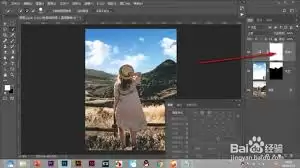
一、理解图层调色的原理
首先要明确图层的概念:每个图层就像一张透明胶片,叠加后构成完整的画面。通过对不同图层分别进行调色,能创造出丰富的视觉效果。
二、调整图层的使用技巧
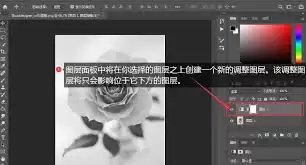
1. 创建调整图层:点击图层面板下方的“创建新的填充或调整图层”按钮,这里提供了多种选项,包括亮度/对比度、色彩平衡等。选择后会弹出对应的属性面板,方便直观地进行调整。
2. 局部调色处理:利用调整图层的蒙版功能,可以精准控制调色范围。用黑色画笔涂抹蒙版能隐藏该区域的调色效果,白色画笔涂抹则可恢复显示。
三、曲线工具的运用
这是非常强大的调色工具。打开曲线面板,横坐标代表图像原始亮度值,纵坐标则是调整后的亮度值。在曲线上点击添加控制点,拖动即可改变图像亮度分布——向上提亮,向下压暗。通过调整曲线形状还能改变色彩倾向,比如S型曲线可以增强图像的对比度。

四、色彩平衡的应用
用于调整图像整体色彩倾向。在图层面板选择要调色的图层,点击“图像”-“调整”-“色彩平衡”。面板提供阴影、中间调、高光三个选项卡,可分别针对不同亮度区域进行调色。向左或向右拖动滑块,可增加或减少相应色彩,营造不同的画面氛围。
五、匹配颜色的妙用
当你需要统一多张图像的色彩风格时,这个功能特别实用。同时打开目标图像和参考图像,在目标图像中选择要调色的图层,点击“图像”-“调整”-“匹配颜色”,选择参考图像后适当调整参数,就能让目标图像呈现出与参考图像相似的色彩特征。
掌握这些 Photoshop 图层调色方法,你就能随心所欲地为图像打造独特风格,让作品展现出专业水准的艺术表现力。


