
完成视频剪辑后,为导出内容选择合适的保存位置是至关重要的一步。合理的路径设置不仅能让我们快速定位成品文件,还能为后续的分享、存储或二次加工提供便利。接下来,我们将详细说明如何在快剪辑中设置视频的导出路径。
首先,启动快剪辑软件并完成视频的编辑工作。准备导出时,点击界面右上角的红色“导出”按钮。
点击导出按钮后,系统会弹出包含各类输出设置的窗口。在这个界面中,我们会看到多个选项页卡,其中与保存位置相关的设置通常位于"常规"或"输出"选项页下。
在"常规"选项页中,我们可以找到"输出目录"的设置项。这里显示的是当前默认的存储路径。如果需要更改保存位置,只需点击路径右侧的文件夹图标即可。
点击文件夹图标后,会弹出系统文件资源管理器窗口。我们可以在这里选择想要存放视频的文件夹,比如选择桌面上专用的"视频导出"文件夹,或指定外部硬盘中的某个独立分区。
选择好目标文件夹后,点击"确定"按钮返回导出设置窗口。此时"输出目录"中的路径就会更新为我们刚才选择的新位置。
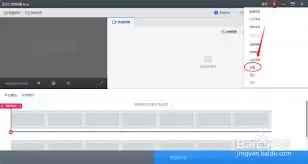
值得注意的是,某些版本的快剪辑软件中,输出路径设置可能位于"输出"选项页。同样地,找到类似"保存到"或"输出路径"这样的设置项,按照前述方法选择新路径即可。

除了手动选择现有文件夹,我们还可以创建专门的导出目录,这样每次输出的视频都会统一保存到该文件夹中,便于集中管理。例如,在D盘根目录下新建名为"快剪辑导出视频"的文件夹,并将其设为默认存储位置。
设置好存储路径后,我们还可以自定义输出视频的文件名。在导出设置窗口中,通常会提供"文件名"输入框,让我们能够为视频赋予具有辨识度的名称,方便后续查找和使用。
通过以上步骤,我们就能轻松完成快剪辑导出路径的设置,让编辑好的视频准确保存到指定位置。规范的存储管理不仅能提升工作效率,还能为后续的视频整理工作带来极大便利。


