
轻松上手 Microsoft Visual Studio:完整操作指南
Microsoft Visual Studio 是一款功能强大且广泛使用的集成开发环境(IDE),能够帮助开发者高效构建各类应用程序。
安装与启动
首先,前往微软官网下载与您系统兼容的 Visual Studio 安装包。在安装向导中,您可以根据实际需求勾选不同的工作负载,比如 .NET 桌面开发或 Python 开发等组件。安装完成后,在开始菜单或桌面上找到 Visual Studio 图标,点击即可启动。
创建项目
启动后,选择"创建新项目"。这里提供了丰富的项目模板类型可供挑选,例如若想创建一个 C# 控制台应用程序,只需选中对应模板,点击"下一步",为项目命名并选择存储路径,最后点击"创建"按钮,一个基础的项目框架就搭建完成了。
界面布局
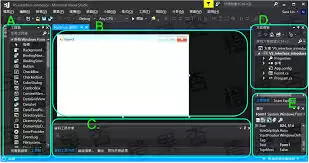
Visual Studio 的主界面由菜单栏、工具栏、解决方案资源管理器、代码编辑器等核心区域构成。解决方案资源管理器用于管理项目中的文件和文件夹;代码编辑器则是编写程序的核心区域,具备智能感知、语法高亮、自动缩进等便捷功能,帮助您更高效地编写代码。
编写代码
以刚才创建的 C# 控制台程序为例,在代码编辑器中输入程序代码。比如编写一个简单的 "Hello World" 示例程序:
```csharp
using System;
class Program
{
static void Main()
{
Console.WriteLine("Hello World!");
}
}
```
在编写过程中,Visual Studio 会实时检查代码语法,如有错误会在下方错误列表显示提示信息,方便您及时修正。
调试代码
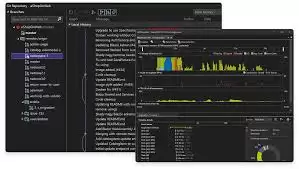
代码编写完成后,点击工具栏上的"调试"按钮启动调试模式。此时,程序会在遇到的第一个代码行处暂停执行,您可以通过调试工具栏的按钮进行逐语句执行、查看变量值、设置断点等操作,从而找出代码中的逻辑问题。
运行与发布
调试无误后,再次点击"调试"按钮,程序即可正常运行并输出结果。如需发布应用程序,可在菜单栏中选择"发布"功能,根据向导提示完成目标平台选择、发布配置等设置,即可生成可部署的应用程序包。
通过以上步骤,您就能初步掌握 Microsoft Visual Studio 的核心功能,开启高效的开发之旅!


