
在Word中为表格设置数据验证功能,能够确保输入内容满足特定规范要求,从而显著提升数据的准确性和可靠性。下面为您详细介绍具体的设置步骤。
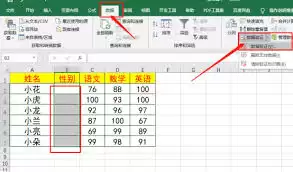
首先,打开包含目标表格的Word文档,选中您需要设置数据验证的单元格或单元格区域。
接着,点击顶部的“数据”选项卡,在“数据工具”分组区域中找到“数据验证”按钮并点击进入。
在弹出的“数据验证”对话框中,您可以根据需求进行多种设置。例如“设置”选项卡是核心功能所在,在这里可以配置数据类型与范围。
在“允许”下拉菜单中,您可以选择对应的数据类型,如“整数”“小数”“日期”以及“文本长度”等。如果选择“整数”,还能进一步设定数值的有效范围,比如限制在指定的区间内。
如果选择“序列”,那么可以在“来源”框中输入预设的可选内容,各选项之间需用英文逗号隔开。这样当您在指定单元格输入数据时,下拉菜单将显示已设定的序列选项,方便用户快速选取正确数值。
“输入信息”选项卡可以用来设置鼠标悬停在验证单元格上时显示的提示文字,帮助用户明确应输入的数据类型或格式。
“出错警告”选项卡能够自定义当输入内容不符合验证规则时,弹出的警告框样式与提示语。您可以选择“停止”“警告”或“信息”三种样式,并自定义相应的错误提醒内容。
全部设置完成后,点击“确定”按钮保存。此后,若在指定单元格输入不符合要求的数据,系统将根据您所设定的警告样式给出提示,引导用户输入规范正确的内容。
通过合理配置Word表格的数据验证功能,能够有效规范数据输入环节,减少填写错误,提高工作效率和数据质量。无论是处理日常记录还是制作复杂报表,这一功能都能发挥作用,帮助您更轻松地管理与整理表格信息。