打开希沃白板软件,选中需要导出的课件,点击左上角的“文件”菜单,在下拉选项中选择“导出课件”,然后在弹出的窗口中勾选“PPT文件”格式,选择保存路径后点击“导出”按钮,稍等片刻就能获得一份可自由编辑的PPT文件。这个功能让不同平台间的教学资源共享变得异常轻松!
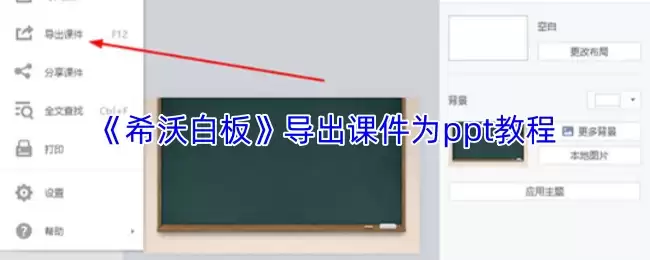
如何将希沃白板课件导出为PPT格式?
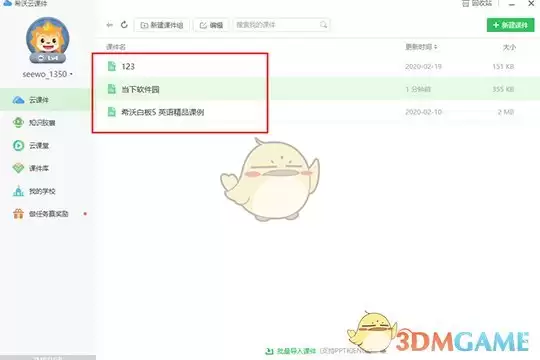
首先在希沃白板软件中,您可以在课件列表中找到之前制作的所有课件,选择并点击需要导出的那一份,接着就会进入如下所示的课件预览界面:
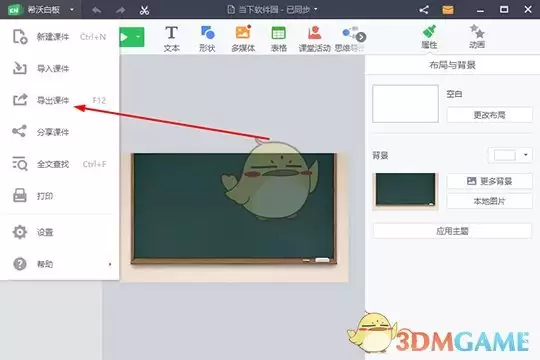
进入课件界面后,注意左上角的希沃白板图标,点击后会出现功能菜单,其中“导出课件”就是我们今天要使用的核心功能。点击该选项即可启动导出流程,具体操作界面如下图所示:
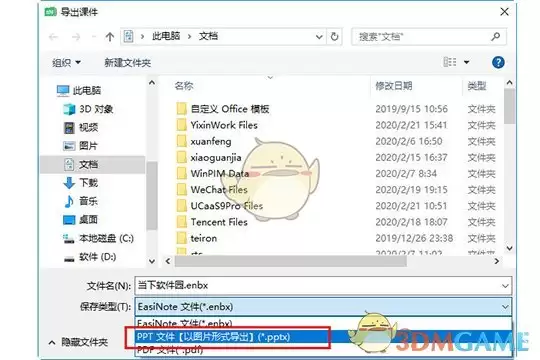
此时会弹出课件导出设置界面,先选择您想要保存的路径,然后在底部的保存类型中选择“PPT文件”格式。这个功能可以将课件内容转换为PPT格式,不过要注意的是,课件中的内容会以图片形式导出。当您确认课件内容已经制作完成后,点击生成按钮就能快速创建PPT文件!具体界面如下所示:
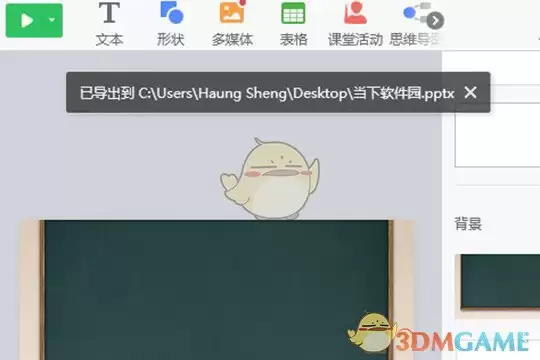
当系统提示PPT文件已成功导出后,您就可以在之前选择的保存路径中找到这个文件。这样您就拥有了一份可以在不同设备上自由使用的PPT课件了,如下图所示: