
在Visual Studio中进行开发时,利用窗口自动隐藏功能可以有效节省屏幕空间,让我们的开发体验更加流畅高效。下面就来具体说说如何开启这个实用功能。
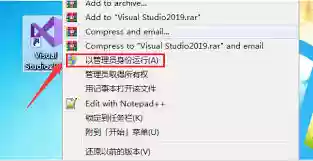
首先,启动Visual Studio软件。进入主界面后,在顶部菜单栏中找到"工具"选项。
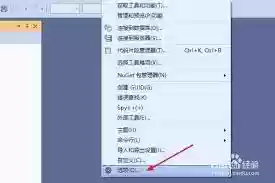
点击"工具"菜单后,在展开的下拉列表中找到并点击"选项"。

进入"选项"窗口后,在左侧的列表中定位到"环境"选项。
展开"环境"选项后,点击其中的"自动隐藏"。此时,在右侧窗口中就能看到与自动隐藏功能相关的设置界面。
在"自动隐藏"设置区域,你会看到多个窗口类型可供选择,包括"文档窗口"、"工具箱窗口"、"服务器资源管理器窗口"等。你可以根据自己的使用习惯,勾选需要开启自动隐藏功能的窗口类型。
勾选完成后,点击"确定"按钮保存设置。
当你再次使用这些已启用自动隐藏功能的窗口时,只需将鼠标指针移动到窗口栏的位置,窗口就会自动展开显示。当你完成操作,鼠标指针离开窗口栏后,窗口就会自动收起,变成一条细窄的标签,只占用极少的屏幕空间。
如果之后需要重新使用该窗口,只需将鼠标指针移回隐藏窗口对应的窄条上,窗口就会再次展开。
通过这样的设置,不使用的窗口就不会占据过多屏幕空间,让你能更专注于代码编辑等主要工作区域。而在需要使用时,这些窗口又能随时方便地展开,大大提高了开发过程中的操作效率和屏幕空间利用率,让Visual Studio使用起来更加得心应手。