
在使用Notepad时,调整视图大小可以帮助我们更舒适地查看和编辑文档。以下是几种常见的视图调节方法:
缩放功能:多数Notepad版本都支持页面缩放操作。通常可以在菜单栏的"视图"选项中找到缩放相关设置。在这里,您可以选择预设的缩放比例,比如100%、125%、150%等,以适应不同的使用需求。若需要更灵活地调整,还可以直接手动输入百分比数值,精确控制页面显示大小。举例来说,当文档中的字体偏小、难以看清细节时,将缩放比例设为150%,文字内容就会变得更加清晰易读。
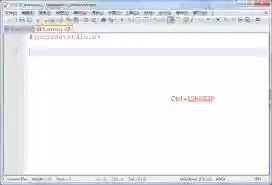
调整窗口尺寸:直接拖拽Notepad窗口边框可以快速改变窗口大小。当窗口变宽时,能显示更多字符内容;窗口变窄则显示范围相应收缩。同时,调整窗口高度也会影响可见文本的行数。这种方式能够直观地改变文档在屏幕上的显示范围,方便快速定位需要编辑的部分。例如,将窗口调宽后,可以减少频繁换行的次数,使文档布局更紧凑,便于阅读和修改长段落。
字体设置关联:通过更改文档中的字体大小,也能间接影响视图效果。在"格式"菜单中选择"字体"选项,可以增大或缩小当前字体的字号。较大的字号会让文字占据更多空间,从而使整个文档看起来像是被放大了;较小的字号则效果相反。不过这种方法主要是改变文字本身的大小,对于文档整体布局的缩放效果相对有限,但能在一定程度上满足对文字清晰度的要求。比如,将文档字体从常规的小四号改为三号,能明显看到文字变大,视图也随之发生变化。
通过以上这些方法,您可以根据自己的实际需求,灵活调节Notepad的视图大小。无论是为了更清晰地查看内容,还是更方便地进行编辑操作,都能轻松实现,从而提升使用Notepad的效率和舒适度。