
在日常生活中,我们经常需要借助各类计划来更好地安排时间、提高工作效率。把计划添加到桌面,可以让我们随时查看、及时提醒自己,起到良好的督促作用。那么如何把计划放在桌面上呢?下面就来为大家详细介绍几种实用的方法。
一、手机端添加计划到桌面
(一)安卓系统

1. 使用日历应用:打开手机自带的日历应用,点击“新建事件”,输入计划的详细内容,包括时间、地点等信息。设置完成后点击保存。在日历界面长按该计划事件,选择“添加到主屏幕”,就能以快捷方式的形式将计划放在桌面上。
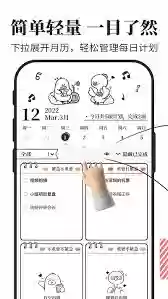
2. 借助第三方应用:例如“桌面日历”等应用。下载安装后打开应用,按照提示添加计划。这类应用通常可以自定义计划的显示样式,如字体大小、颜色等。添加完成后,在应用内找到相应的设置选项,将计划添加到桌面快捷方式。
(二)苹果系统
1. 利用日历:在“日历”应用中创建计划,输入相关信息后保存。接着在日历界面点击该计划,选择“添加到主屏幕”,就能把计划放置在桌面上。
2. 小组件功能:长按手机桌面空白处,点击屏幕左上角的“+”号。在搜索框中输入你常用的计划应用,如“提醒事项”等,选择合适的小组件添加到桌面。之后在相应应用中创建计划,桌面小组件会实时显示最新的计划安排。

二、电脑端添加计划到桌面
(一)Windows系统
1. 使用便签:在电脑桌面空白处右键单击,选择“新建”>“便签”。打开便签后输入计划内容。你可以调整便签的大小、位置和颜色等。如需将其固定在桌面上不被其他窗口遮挡,可在便签窗口左上角点击“图钉”图标。
2. 借助待办事项软件:如“WPS便签”等。安装软件后创建计划并保存。软件一般会提供将便签固定到桌面的功能,按照提示操作即可。
(二)Mac系统
1. 通过提醒事项:打开“提醒事项”应用,添加计划。然后在菜单栏中选择“窗口”>“在桌面上显示”,该计划就会以独立窗口的形式出现在桌面上。
2. 使用第三方桌面插件:例如“Rainlendar”等。下载安装后根据软件设置添加计划,并将其显示在桌面上。这类插件通常具有丰富的自定义选项,能满足不同的个性化需求。
通过以上这些方法,我们就能轻松地将计划添加到手机或电脑桌面,方便随时查看和跟进,让计划更好地助力我们的工作与生活。