
在数字化教学蓬勃发展的今天,微课凭借其短小精悍、针对性强等特点,赢得了众多教育工作者的青睐。借助Camtasia软件制作融入动画人像的微课,能够为教学内容注入更多生动有趣的视觉元素。
前期素材准备
首先,需要确定动画人像的整体风格和形象定位。您可以在网上搜索一些符合教学主题的动画角色素材,或使用Adobe Animate等专业动画软件自主设计。将准备好的动画人像素材以PNG等透明背景格式保存,确保后续编辑的便利性。
将素材导入Camtasia
启动Camtasia软件后,创建一个新项目。在软件界面中找到“导入媒体”功能,将预先准备好的动画人像素材添加到项目中。此时,素材会自动出现在媒体库面板,方便随时调用。
编辑动画人像效果
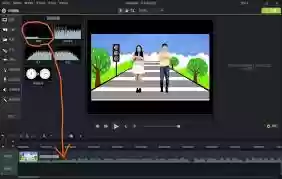
把动画人像拖拽到时间轴轨道上。根据教学内容的推进节奏,随时调整人像的尺寸大小、画面位置和倾斜角度,使其与教学场景自然融合。比如在演示具体操作步骤时,可以将人像放置在界面侧边,通过动作变化模拟实际操作过程。
同时,我们还能利用Camtasia的关键帧功能为人像添加动态效果。例如设置自定义移动路径、设计表情变化等,让人物表现更加鲜活灵动。
配合教学内容录制讲解
在时间轴上定位播放指针至合适位置,点击录制按钮开始讲解课程内容。录制过程中注意保持吐字清晰、语速适中,重点内容可适当放慢语速强调。根据动画人像的动作演示,在适当时机进行对应讲解,实现视听同步。
添加字幕与标注
为帮助学习者更好地理解知识点,添加字幕和标注非常必要。在Camtasia中,可以便捷地为讲解内容添加字幕,自由设置字体样式、显示时长等参数。对于关键知识点或需要特别强调的内容,还可以添加箭头指示、文字说明等标注,增强教学直观性。
后期编辑与优化
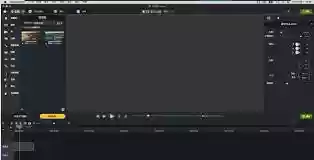
完成录制后,需要对整个微课进行后期完善。重点检查动画人像与讲解内容的配合是否流畅,字幕和标注是否准确清晰。可对音频进行简单剪辑和降噪处理,提升声音质量。最后预览成品,确认无误后导出为MP4等通用格式,方便在各平台传播。
按照以上步骤操作,您就能运用Camtasia轻松制作出生动有趣的动画人像微课。这种形式不仅能增强教学趣味性,还能有效吸引学习者的注意力,提升整体教学效果。


