
在使用谷歌浏览器浏览网页时,很多人可能会觉得默认的字体大小不太合适,需要通过调整来获得更舒适的阅读体验。下面为您详细介绍几种调整字体大小的方法,帮助您轻松优化浏览效果。
一个比较普遍的做法是利用浏览器的缩放功能来间接调整字体大小。您只需按住键盘上的“Ctrl”键并滚动鼠标滚轮,向上滚动能够放大页面内容,包括文字;向下滚动则会整体缩小页面。这种方式能快速调整整个页面的显示比例,字体大小也会随之相应地改变。
如果您希望更精确地控制字体大小,可以通过浏览器的设置选项来进行操作。首先,点击谷歌浏览器右上角的三个点图标,在弹出的菜单中选择“设置”。进入设置页面后,在页面左侧找到并点击“外观”选项。在外观设置中,您会看到“字体大小”这一设置项。点击旁边的下拉箭头,您可以选择多种预设的字体大小选项,从中挑选最适合您的字号即可。
此外,您还可以通过快捷键来快速调整字体大小。按下“Ctrl + +”键可以逐级放大字体,按下“Ctrl + -”键则可以逐级缩小字体。每次按下,字体大小都会以一定的幅度进行调整,操作起来十分便捷。
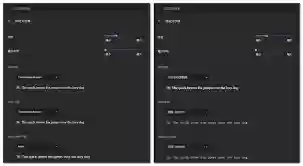
对于一些视力不太好或对字体大小有特殊需求的用户,还可以使用浏览器的无障碍功能来进一步优化字体显示。同样在设置中,找到“无障碍”选项,里面有关文字放大、高对比度等功能设置。例如,开启“文字放大”功能后,您可以根据自己的需要灵活调整文字放大的倍数,从而获得最佳的阅读体验。
通过以上这些方法,您可以轻松地在谷歌浏览器中调整字体大小,让网页浏览变得更加舒适、便捷。无论是放大以便更清晰地查看细节,还是缩小以获得更全面的页面内容,都能满足您的个性化需求,提升您在网络世界中的浏览体验。