
在 CorelDRAW(CDR)软件中进行设计工作时,为文本添加项目符号可以让文档或设计内容看起来条理更清晰、层次更分明。下面将详细介绍在 CDR 中添加项目符号的具体步骤。
一、选择文本内容
首先打开 CDR 软件,输入需要添加项目符号的文字。接着选中您准备添加项目符号的段落或具体文字部分。
二、打开符号列表
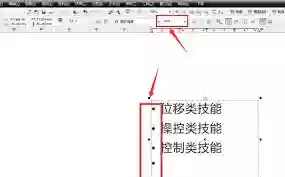
点击界面上方菜单栏中的“文本”选项,在下拉菜单中找到“项目符号”功能,点击后会弹出“项目符号”设置对话框。
三、选用项目符号样式
在“项目符号”对话框中,您可以看到多种预设的符号样式供选择。CorelDRAW 提供了丰富的项目符号库,涵盖圆形、方形、箭头等多种风格。浏览这些样式,找到符合您需求的项目符号即可。
四、自定义项目符号
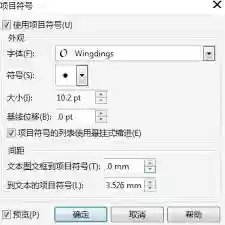
如果预设符号都不符合您的要求,CDR 还允许您自定义项目符号。您可以点击“符号”下拉菜单中的“其他”选项,打开符号库,从中挑选更多独特的符号。此外,您还能通过导入图片等方式,创建完全个性化的项目符号。
五、设置项目符号参数
在“项目符号”对话框中,您还可以对符号的大小、缩进量、间距等参数进行调整。根据文本排版的需要,将这些参数设置到合适的数值,使项目符号与文字内容完美搭配。
六、应用项目符号
确认好项目符号的样式和各项参数后,点击“确定”按钮。此时,您选中的文本前就会自动添加上所选的项目符号了。
通过以上步骤,您就能轻松在 CDR 中为文本添加项目符号。无论是制作文档、设计宣传材料还是绘制流程图,合理运用项目符号都能显著提升内容的可读性和专业度,让您的设计作品更加出色。