
想要在Visual Studio中创建默认样式表模板,可以按照以下步骤操作:
首先,请启动Visual Studio开发环境。
接着,新建一个项目。在"创建新项目"对话框中,根据您的实际需求选择合适的项目类型,比如Web应用程序等项目模板。
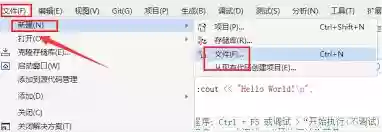
下一步是创建样式表文件。在解决方案资源管理器中,右键点击项目名称,选择“添加”->“新建项”。在弹出的“添加新项”对话框中,找到“样式表”模板,通常它位于"Web"或"样式表"分类下。为样式表命名,例如"styles.css",然后点击"添加"按钮。
至此,您就获得了一个基础的样式表文件框架。现在就可以开始在其中定义各类样式规则了。比方说,为页面元素设置字体、颜色、尺寸等基础样式:
```css
body {
font-family: arial, sans-serif;
color: 333;
}
```
您还可以定义类样式,将相同样式快速应用到特定元素组:
```css
.my-class {
background-color: f0f0f0;
padding: 10px;
}
```
如需创建响应式样式表,可以借助媒体查询功能。例如,当屏幕宽度小于600像素时,自动调整布局样式:
```css
@media (max-width: 600px) {
body {
font-size: 14px;
}
}
```
在Visual Studio中,您还能充分利用代码提示和智能感知功能来高效编写样式表。系统会自动提示可用的CSS属性和取值,帮您快速完成样式设置。同时,您可以通过调试工具来检查样式是否正确应用到了相应元素上,确保页面呈现效果符合预期。通过以上步骤,您就能在Visual Studio中顺利创建并定制默认样式表模板,为您的项目打造出美观且符合需求的页面样式。


