
在整理Notepad文档时,启用列表面板能极大提升操作效率和便捷度。那么,如何在Notepad中调出列表功能面板呢?
一、常见系统中Notepad列表面板的显示方法
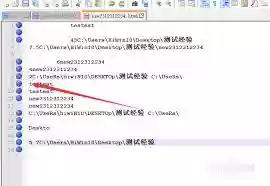
在Windows系统中,打开Notepad文档后,点击菜单栏的"视图"选项。在下拉菜单里找到"状态栏"或"列表面板"相关选项(不同版本名称可能存在差异)。若未直接找到对应选项,可尝试在"视图"中查找"自定义"或"布局"等设置,查看是否包含显示列表面板的勾选项目。
二、通过特定设置启用列表面板
针对特殊需求或特定版本的Notepad,可能需要进行更深层的设置。例如,某些高级文本编辑器扩展中会提供列表面板的显示开关。进入扩展设置界面后,找到与界面显示相关的板块,查看是否存在控制列表面板显示的参数选项,将其调整为开启状态。
三、快捷键快速调出列表面板
除了菜单操作,使用快捷键也能快速唤出列表面板。在Notepad打开状态下,按下特定组合键(如Ctrl+Shift+E等,具体组合因软件版本而异),即可立即激活列表面板功能。若不熟悉具体快捷键,可通过软件的帮助文档或在线查询获取相关说明。
四、列表面板的功能优势
列表面板能直观展示文档的关键信息,包括行数、字符数、段落数量等。这有助于快速定位文档内容,进行字数统计、行数查询等操作。在编辑代码文件时,列表面板能方便查看代码行号,显著提升代码审查和修改的效率。
掌握Notepad显示列表面板的方法,能让你在处理文本文件时事半功倍,有效提升工作和学习效率。现在就动手尝试,开启更便捷的文本编辑之旅吧!


