
在使用WPS办公软件时,网盘图标偶尔会显得有些碍眼,影响操作效率。如果您希望将其隐藏,不妨试试以下几种简单实用的方法。
关闭侧边栏网盘入口
启动WPS后,如果发现网盘入口出现在软件左侧导航栏,只需在侧边功能区找到「网盘」选项,右键点击该选项并在弹出菜单中选择「关闭」即可。这样侧边栏的网盘入口就会消失,不再占用屏幕空间,让你能更专注地进行文档编辑等主要工作。
隐藏网盘功能区
除了侧边栏,WPS有时也会在界面上方的功能区内显示网盘相关按钮。仔细查看功能区布局,找到带有网盘图标的选项,同样使用右键点击,选择「隐藏」或类似指令。如果功能区没有直接关闭网盘显示的选项,还可以从软件顶部菜单栏进入「视图」设置,查看是否有隐藏或取消网盘功能区显示的相关开关。
彻底禁用网盘关联
如果想更彻底地取消WPS与网盘的关联显示,可以进入WPS设置中心。一般在软件界面右上角或菜单栏中可以找到「设置」按钮,点击进入设置页面后,找到「云服务」或「网盘」相关选项,进入后将网盘的关联状态设置为「关闭」或「禁用」。这样不仅当前界面上不再显示网盘入口,也能避免后续再次出现网盘相关的提示或图标。
卸载网盘插件(可选)
如果以上方法仍无法完全取消网盘显示,可能是因为安装了特定的网盘插件。此时可以在计算机的「控制面板」中找到「程序与功能」选项,进入后查找与WPS网盘相关的插件程序。选中该插件后点击「卸载」,并按提示完成卸载操作。卸载完成后,建议重新启动WPS,确认网盘显示是否已成功取消。
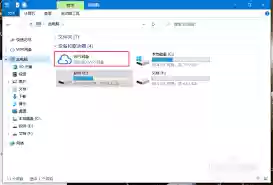
通过以上几种操作,基本都能顺利取消WPS中的网盘显示,让软件界面更加简洁清爽,从而提升文档处理等工作的效率。


