
Windows 11系统中自带的Hyper-V功能提供强大的虚拟化支持,但某些情况下我们可能需要暂时禁用它。接下来就为大家逐步演示如何完整关闭Hyper-V功能。
第一步,同时按下键盘上的"Win + R"组合键,调出运行对话框后输入"optionalfeatures"并回车,此时会弹出"Windows功能"配置窗口。
在功能列表中找到"Hyper-V"选项,取消勾选其前方的复选框,接着点击"确定"保存设置。
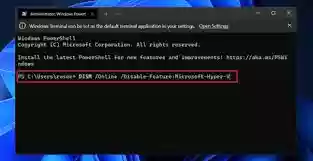
接下来需要以管理员身份运行命令提示符。在打开的窗口中输入以下指令:bcdedit /set hypervisorlaunchtype off,回车执行该命令。这个步骤的作用是从系统底层禁用Hyper-V的启动引导。
完成上述操作后,请重新启动计算机,使设置完全生效。
需要注意的是,关闭Hyper-V可能会带来一些使用上的变化。例如,如果你之前通过Hyper-V创建过虚拟机,那么这些虚拟机将暂时无法启动。不过这样做也会释放系统部分资源,可能会在一定程度上提升整体运行效率。

另外在关闭Hyper-V前,建议确认自己是否确实不需要使用该功能。因为一旦关闭后,若想重新启用就需要按照相反的步骤进行操作:重新勾选"Hyper-V"功能选项,并在命令提示符中输入"bcdedit /set hypervisorlaunchtype auto",最后重启计算机即可。
总的来说,在Windows 11系统中管理Hyper-V功能并不复杂。无论是为了提升系统性能,还是出于其他使用需求,都可以根据实际情况灵活选择是否启用这项功能。希望本文的详细步骤能帮助您熟练掌握Hyper-V的开关方法,让您的系统使用体验更加得心应手。


