
打开Au软件后,首先在顶部的菜单栏找到"文件"选项并点击它。从弹出的下拉菜单中选择"新建"命令,就能根据自己的制作需求来设置项目的各项参数,比如采样率和声道模式。如果需要添加单声道音轨,只需在声道模式处选择"单声道",然后设置其他合适的参数——采样率通常设为44100Hz,设置完成后点击"确定"按钮,新项目便创建成功了。
接下来开始添加单声轨道。在菜单栏中找到"轨道"选项,点击后在弹出的菜单中选择"添加轨道"。这时会弹出"添加轨道"对话框,将轨道类型设为"音频轨道"。在"声道"选项中,记得选择"单声道"。您可以根据需要设置要添加的轨道数量,比如只添加一条单声道音轨就将数量设为1,确认后点击"确定"就完成了。
现在您会看到软件界面中出现了一条单声轨道。如果后续还需要添加更多单声轨道,只需要重复上述"添加轨道"的操作步骤即可。
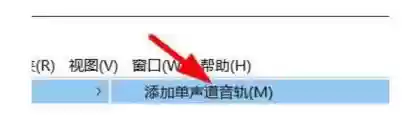
此外,还有一种更快捷的添加单声道音轨的方法。在软件界面下方的轨道面板空白处右键单击,从弹出的菜单中选择"添加轨道"。同样在弹出的"添加轨道"对话框中,将轨道类型设为"音频轨道",声道选择"单声道",设置好轨道数量后点击"确定",也能快速完成单声道音轨的添加。
通过以上方法,您就能轻松在Au中添加单声轨道,方便进行音频录制、编辑等操作,满足不同的音频处理需求。无论是简单的音频录制还是复杂的音频混音制作,单声道音轨都能发挥重要作用,帮助用户实现理想的音频效果。


