
Macromedia Flash 8的线条工具是创建矢量图形的核心基础,熟练掌握它的使用技巧能让你的动画作品增添更多视觉亮点。
线条工具的基本操作
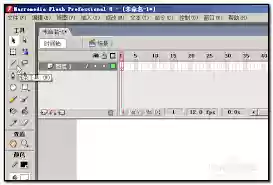
启动Flash 8软件后,在左侧工具栏中找到铅笔图标所示的线条工具。选定该工具后,将鼠标指针移至舞台区域,按住左键并拖动就能轻松绘制出线条。通过右侧属性面板,你可以随时调整线条的色值、粗细等参数。比如改变笔触颜色能让线条呈现不同的色彩效果;调整笔触高度则可控制线条的粗细程度,打造出细腻或粗犷的视觉表现。
绘制精确直线的技巧
想要绘制笔直的线条,可以在拖动鼠标时同时按住Shift键。这样生成的线条将严格遵循水平、垂直或45度角方向。以绘制矩形边框为例,配合Shift键就能确保四条边线完全笔直,且转角精准对齐。
线条的平滑与伸直处理
绘制完成后若发现线条不够流畅,可通过属性面板的平滑和伸直功能进行优化。点击平滑按钮能让曲线变得更圆润自然;使用伸直功能则会将近似直线的线段自动校正。比如绘制不规则曲线时,经过平滑处理后能获得更优美的弧度,让图形轮廓更加专业。
线条的编辑与调整
使用工具栏中的选择工具可以灵活编辑已有线条。选中线条后,拖拽其上的控制节点即可改变线条形态。通过删除多余节点还能精简线条结构。比如调整折线的节点位置,可以让图形轮廓更符合设计需求。
线条的组合与分割
将多个线条组合成整体能方便统一管理和操作。选中需要组合的线条,执行"修改"菜单中的"组合"命令即可。若要将复杂线条分割,可使用选择工具配合Alt键进行拖拽分离。例如将装饰图案的各个组成部分组合后,后续的整体移动、变形等操作都会更加高效。
运用线条构建图形
线条工具是构建各类图形的基础框架。通过绘制不同形态和位置的线段,可以组合出三角形、多边形等基础几何图形。在此基础上填充颜色、添加渐变等效果,就能创造出丰富多样的矢量图形。比如用线条勾勒房屋轮廓,再搭配色彩填充,就能快速构建出完整的建筑图形。掌握Flash 8线条工具的使用方法,将为你的动画创作奠定扎实基础,开启充满创意的图形设计之旅。


