
在日常使用中,我们时常会遇到需要将MP4格式的视频转换为AVI的情况,这通常是为了让视频在不同设备或软件中能够更好地兼容播放。接下来,就为各位带来一种快速实现MP4转AVI格式的操作方法。
准备工作
首先,您需要下载一款功能强大的视频转换工具,比如格式工厂。这款软件不仅功能全面,而且操作起来十分便捷,最重要的是它完全免费使用,能够满足绝大多数用户的转换需求。
下载并安装格式工厂
打开您的浏览器,在搜索框中输入“格式工厂”并进入其官方网站,找到与您电脑系统相匹配的版本进行下载。下载完毕后,只需按照安装向导的提示一步步完成安装即可。在整个安装过程中,您还可以根据个人习惯选择软件的安装路径等自定义选项。
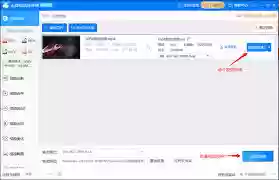
开始转换

1. 在电脑上启动格式工厂软件。
2. 在软件主界面左侧的功能区域中,找到并点击展开“视频”选项。
3. 在视频格式列表中选择“AVI”作为目标输出格式。这里需要留意,不同版本的格式工厂可能会对AVI格式的具体参数设置有所差异,但基本的转换流程都是大同小异的。
4. 点击“添加文件”按钮,在弹出的文件选择窗口中,找到您需要转换的MP4视频文件,选中后点击“打开”。
5. 如果您对转换后的AVI视频有特殊要求,比如希望调整分辨率、帧率等参数,可以在软件界面的右侧进行相应的设置。对于大部分普通用户而言,直接使用软件的默认设置就已经足够满足日常需求了。
6. 所有设置确认无误后,点击格式工厂界面右上角的“开始”按钮,软件便会立即启动MP4到AVI格式的转换工作。
7. 转换过程中,您可以在软件界面上实时查看当前的转换进度。整个转换所需的时间长短,主要取决于原始视频文件的大小以及您电脑的硬件性能。
转换后的处理
转换完成后,您可以在格式工厂预设的输出文件夹中找到已经转换好的AVI视频文件。您可以将它移动到您希望保存的位置,之后便可以在任何支持AVI格式的设备或播放软件中流畅地观看这个视频了。
只需按照上述几个简单的步骤操作,您就能轻松将MP4格式的视频转换为AVI,从而解决视频兼容性的烦恼,享受更顺畅的观影体验。


