
在使用Camtasia编辑视频的过程中,不少用户都遇到过这样的困扰:删除某段画面后,画面中的人物突然静止不动了。究竟是什么原因导致了这种情况?下面我们将深入分析可能的原因,并提供切实可行的解决方法。
可能导致的原因
1. 关键帧设置问题
Camtasia中人物的动作效果通常是通过关键帧来实现的。当删除视频片段时,可能会破坏原有关键帧的连续性。举例来说,如果被删除片段的前后设置了人物移动的关键帧,删除操作就打乱了关键帧之间的逻辑衔接,导致人物看起来突然卡住不动。
2. 轨道关联错误
视频中的人物可能位于不同的轨道上。如果在删除片段时不慎影响到人物所在轨道与其他相关轨道的关联(比如音频轨道或特效轨道),就可能导致人物表现异常,出现静止不动的情况。
3. 软件故障
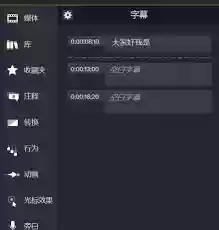
偶尔,软件本身可能会出现一些临时故障。在删除片段这个操作过程中,可能会触发软件的不稳定因素,从而导致人物原本的动态效果无法正常呈现。
解决方法
1. 检查关键帧
仔细查看人物所在轨道上的关键帧设置。找到被删除片段前后的关键帧,确认它们是否仍然正确定义了人物的移动路径和时间点。如果关键帧有缺失或错误,可以手动补充或调整关键帧,确保人物的移动逻辑恢复正常。
2. 修复轨道关联
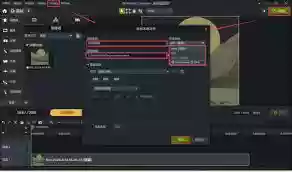
检查人物所在轨道以及与之相关的其他轨道。确保各个轨道之间的关联没有被破坏,特别是音频轨道与视频轨道的同步关系。如果发现轨道关联有问题,可以尝试重新链接或调整轨道的排列顺序,以恢复人物的正常表现。
3. 重启软件
如果上述方法都没有解决问题,不妨尝试关闭并重新启动Camtasia软件。重启后再次查看人物是否恢复正常移动。这样做有助于清除可能存在的软件临时故障,让软件重新回到稳定运行状态。
4. 备份并重新编辑
如果问题依然存在,为了避免数据丢失,建议先对当前项目进行备份。然后,可以尝试将人物所在的片段重新导入到项目中,按照正确的编辑流程再次进行调整和删除操作,看看是否能够恢复人物的正常动态效果。
总之,当在Camtasia中遇到删除片段后人物不动的情况时,不必慌张。通过仔细检查关键帧、轨道关联,以及尝试重启软件或重新编辑等方法,通常都能够解决这个问题,让视频编辑工作顺利进行下去。