
在使用Word进行文档编辑时,可能会遇到页边距设置无法生效的情况,这确实令人头疼。别担心,下面将为您详细解析问题原因并提供实用的解决方案。
可能的原因
1. 段落格式冲突:某些段落设置可能与页边距相互影响。例如,段落的缩进、行距等参数可能会导致页边距无法按照预期生效。
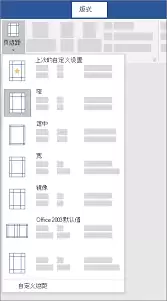
2. 文档模板限制:如果基于特定模板创建文档,模板中的页边距设置可能被锁定,导致用户无法自由调整。
3. 视图模式干扰:不同的视图模式可能对页边距的显示和设置产生影响。例如,在大纲视图下,可能无法直观地看到页边距的实际效果。
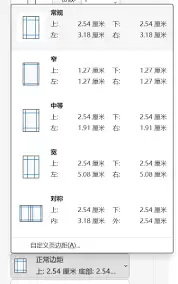
解决方案
1. 检查段落格式:选中出现问题的段落,查看“段落”设置中的缩进、行距等参数。确保它们没有与页边距设置产生冲突,如有必要,进行相应调整。
2. 更换文档模板:尝试新建一个空白文档,或者使用其他模板重新创建文档,然后再设置页边距,检验是否能够正常生效。
3. 切换视图模式:切换到页面视图,这是最能直观显示页边距效果的视图模式。在该模式下进行页边距设置,确保参数符合您的预期。
4. 清除格式:如果怀疑是格式问题导致页边距设置无效,可以选中相关文本,然后使用“清除格式”功能,去除不必要的格式后再重新设置页边距。
5. 检查打印设置:有时打印设置中的某些选项可能会影响页边距的显示和设置。请确保打印设置中的页边距与您在Word中设置的一致。
通过以上方法的排查和处理,相信您能够攻克Word页边距设置无效的难题,顺利完成文档编辑工作。在日常使用中,也要注意保持文档格式的简洁规范,避免因复杂格式而引发各种问题。


